
主题
热敏标签打印机的设置
设备选择
- 主要用于打印标签,将标签贴在面料挂卡上来展示面料信息并协助业务推广,普通热敏打印机都可
- 汉印、佳博、得力等主流品牌机型都经过测试,可以使用
- 本文采用汉印热敏标签打印机 D35为例
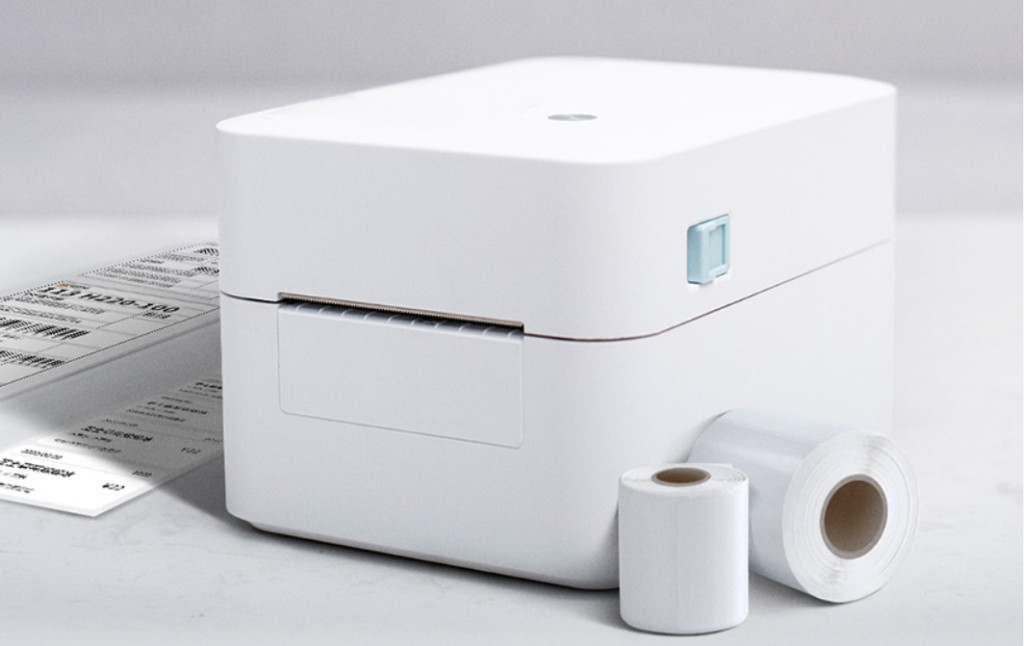
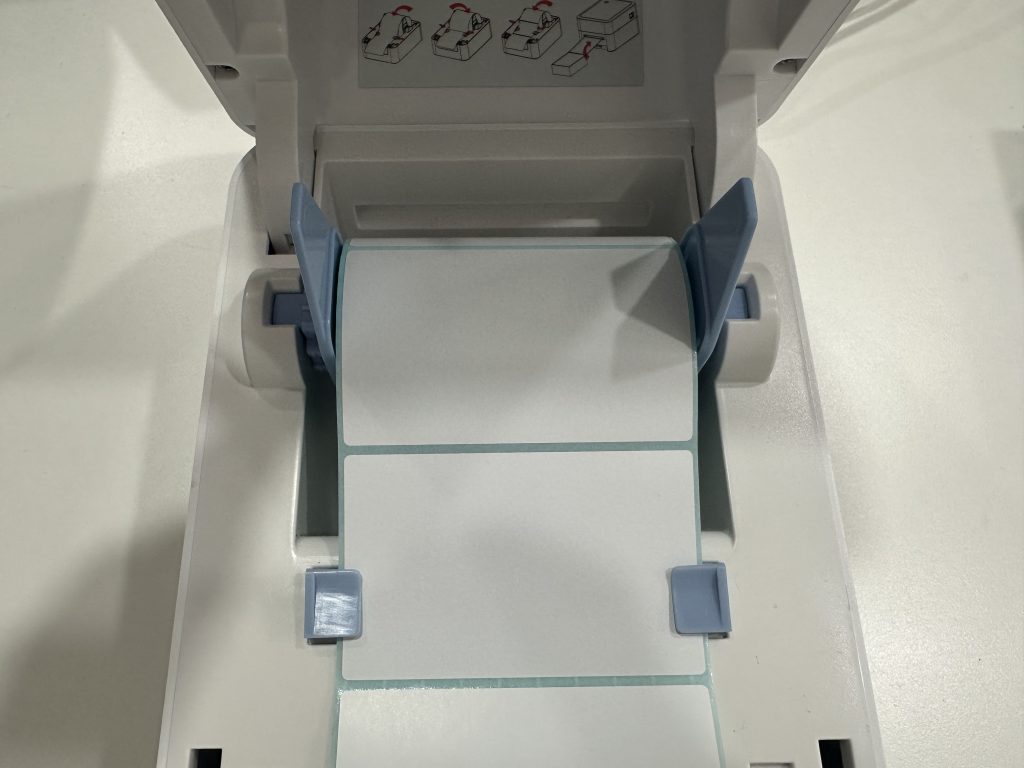
标签打印机标签纸安装
- 以标签纸70mm×40mm为例
- 纸张摆放要居中
- 打印机底部要固定纸张的输送,这点很重要,否则会严重卡纸
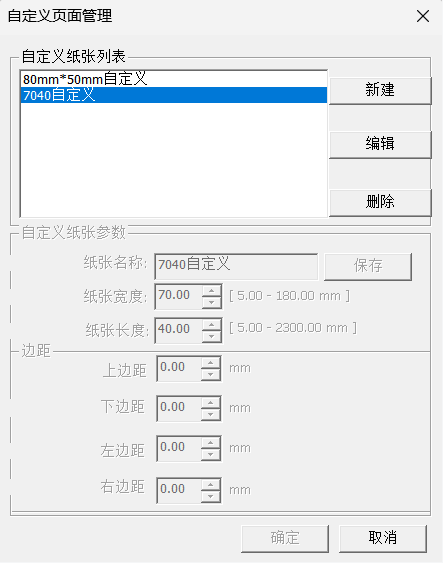
新建纸张尺寸
若打印机属性中没有所需尺寸,需新建该尺寸:
- 以Windows11系统为例,打开"设置",找到"蓝牙与其他设备"
- 找到"打印机和扫描仪"
- 找到热敏打印机,点击它
- 点击"打印首选项"
- 在"页面"中找到"纸张管理"按钮,点击它
- 新建常用尺寸(如70mm×40mm),设定名称和尺寸,边距设为0
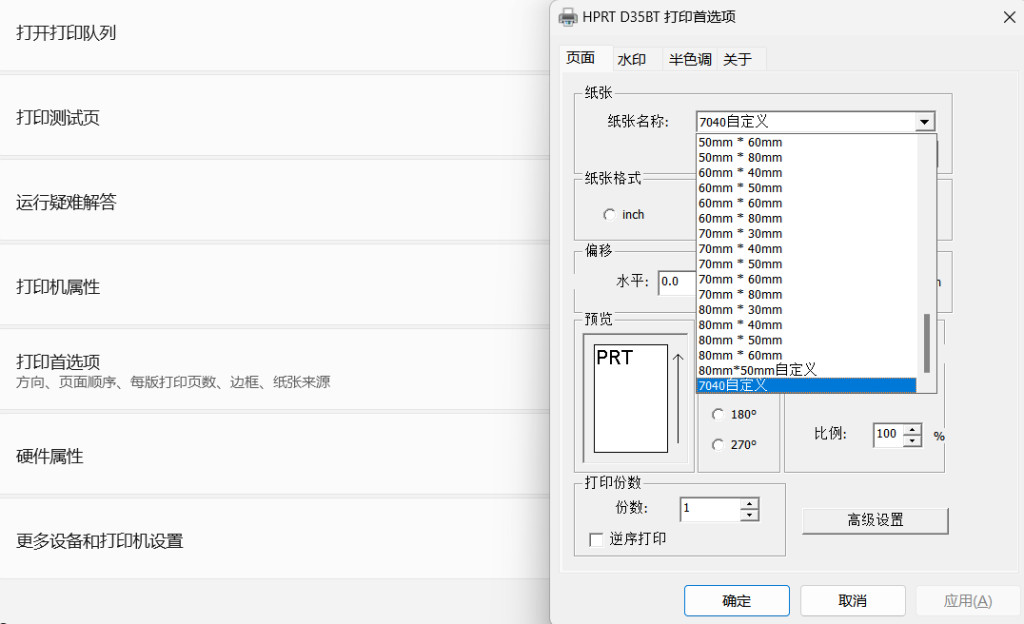
设定为首选项
在打印首选项中选择刚创建的纸张尺寸,点击确定。此后每次使用该打印机时,将默认为该尺寸,无需每次下拉选择。
打印步骤
- 选择样品,进入样品篮,点击打印标签
- 选择对应的标签模板(如70mm×40mm)
- 若主要使用此尺寸,可点击"设为默认"按钮
- 点击右侧"生成标签"按钮,生成可打印文件(通常为PDF)
- 点击PDF右上角的打印机按钮,跳出打印界面
- 确认纸张尺寸已设为所需的70mm×40mm
- 点击打印按钮,获得标签
说明: 打印机的售后人员通常会提前教学或协助配置。如遇困难,可咨询相关支持。