
样品管理:从第一款样品开始
这篇适合谁
第一次使用珍妮面料软件的老板、业务员和样品管理员。先跟着“5 分钟建立第一款样品”完成基本操作,再按需要阅读图片、颜色、供应商、批量导入和成本设置。
样品间用于集中管理面料资料。把编号、品名、成分、门幅、克重、规格、图片和颜色整理好以后,后续查样、报价、调样、分享、打印标签和制作选样册都可以直接复用,不必每次重新录入。
先认识五个概念
| 概念 | 记录什么 | 常见用途 |
|---|---|---|
| 样品 | 一款面料的基本资料、图片、供应商和价格 | 查样、展示、报价、调样、选样 |
| 样品颜色 | 同一款面料下的色号、色名、颜色图片和近似色 | 电子色卡、按颜色报价或寄样 |
| 样品库存 | 挂卡、米样、公斤样、A4 样等实物样品还剩多少 | 样品间盘点、调样扣减、低库存提醒 |
| 样品篮 | 临时选中的一批样品 | 批量打印、分享、报价、调样、编辑 |
| 商品 | 用于采购、入库、销货、出库和大货库存的交易资料 | 进销存开单、仓库和财务 |
样品和商品不是两套完全割裂的数据。同一款面料可以既是样品,也是商品;详细说明请看样品和商品有什么区别。
5 分钟建立第一款样品
第 1 步:打开新建页面
进入 工作台 → 样品间,点击右上角 创建新样品。
样品列表上方还提供批量导入、批量识别标签、批量导出、回收站、样品报表、搜索、高级筛选、标记云和以图搜图等入口。新用户先完成单个样品录入即可,其它功能可以稍后使用。

第 2 步:填写最基本的资料
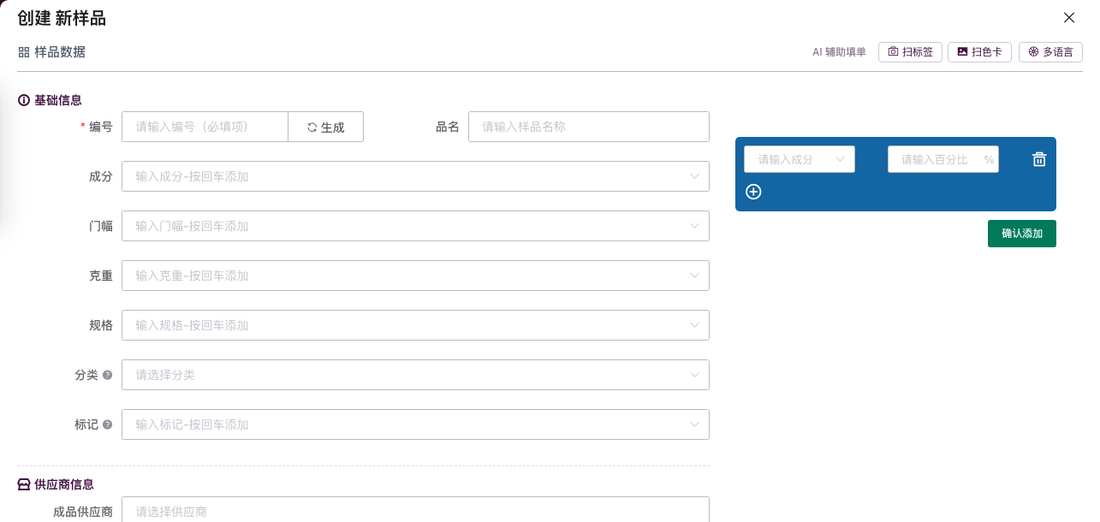
新建样品分为四个区域:
- 样品数据:编号、品名、成分、门幅、克重、规格、分类、标记、供应商和价格;
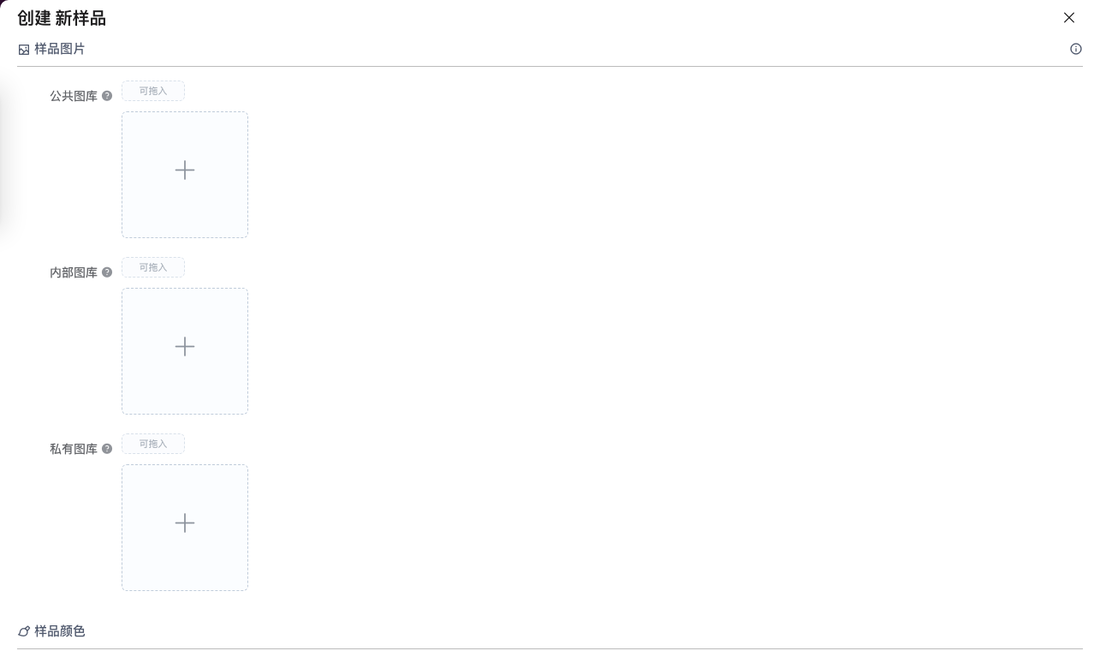
- 样品图片:公共、内部和私有图库;
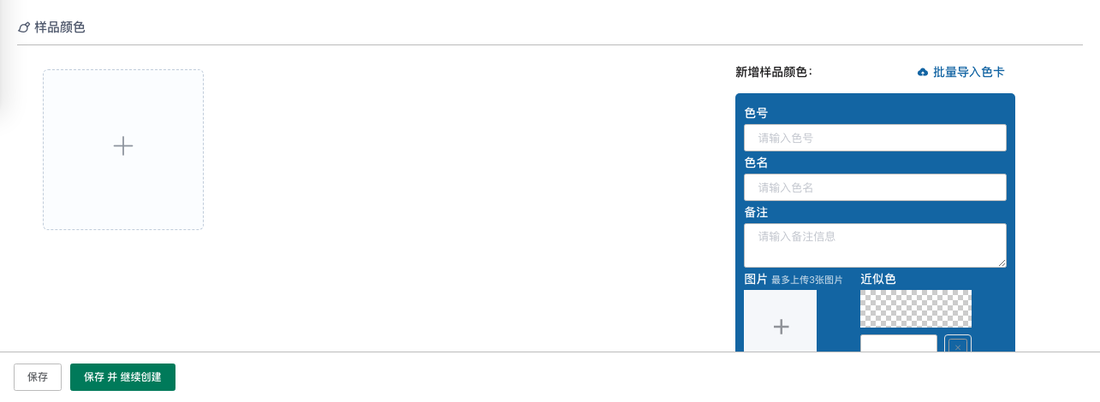
- 样品颜色:色号、色名、颜色图片和近似色;
- 样品备注:公司可见或仅自己可见的补充说明。
默认情况下,只有编号是必填项。企业管理员可以在字段管理中把其它字段设为必填,所以实际页面请以红色星号为准。
第一次录入建议至少填写:
- 编号;
- 品名;
- 成分;
- 门幅;
- 克重;
- 规格;
- 一张清楚的样品图片。
第 3 步:确认编号
样品编号在同一企业内需要保持唯一。输入编号并离开输入框后,系统会立即检查是否重复:
- 如果编号已经存在,请打开原样品继续维护,不要重复建立;
- 如果编号位于回收站,请先确认是恢复旧样品,还是彻底删除后重新使用;
- 如果企业已经启用样品编号自动生成,新建页会按规则带出编号;
- 手工填写的编号和 Excel 导入的编号优先,不会被自动编号覆盖。
新用户还没有编号规则时,可以先按公司现有吊卡号、货号或内部编号手工录入,不必为了开始使用先配置复杂规则。
第 4 步:添加图片
点击左侧 样品图片,把图片上传到正确的图库。最少先上传一张能看清面料颜色、纹理或花型的主图。
第 5 步:按需添加颜色
一款面料有多个颜色时,点击 样品颜色,为每个颜色填写色号或色名。没有颜色管理需求时,可以暂时不建颜色,之后再补。
第 6 步:保存
- 点击 保存:完成当前样品并退出新建;
- 点击 保存并继续创建:保存后立即开始下一款,适合连续录样。
保存前检查编号、单位和图片归属。保存成功后,样品会出现在样品间列表中。
基础资料怎么填
编号、品名和规格
| 字段 | 建议填法 |
|---|---|
| 编号 | 使用吊卡号、货号或企业内部唯一编号 |
| 品名 | 使用员工和客户都容易理解的名称 |
| 规格 | 记录纱支、密度、组织或企业常用规格说明 |
| 分类 | 按企业商品体系建立,最多可使用三级分类 |
| 标记 | 用于灵活筛选,例如“春夏”“再生”“客户 A 备选” |
编号适合唯一识别一款面料;分类适合稳定的层级;标记适合临时或跨分类归集。不要把所有信息都塞进品名或备注。
成分
成分旁的「分层填写」可按面布、底布等实际层录入。应用前核对预览,替换原成分按提示确认,最后保存样品才正式生效。它不要求关联花型,也不产生库存;不会自动联动底布字段。
成分支持:
- 从企业预设选项中选择;
- 输入新内容后按回车添加;
- 在右侧按成分名称和百分比录入明细。
建议统一企业内的写法,例如不要同时使用“涤纶”“聚酯纤维”“PES”表示同一口径,除非确实需要区分。
门幅和克重
门幅、克重可以从预设选择,也可以输入新值后按回车添加。页面支持常用单位设置,但录入时仍要检查数字和单位是否匹配,例如:
- 门幅:
150cm、58/60英寸; - 克重:
180g/m²、220GSM。
如果公司有统一单位,应在字段管理中维护好预设,减少同一数值出现多种写法。
多语言资料
新建或编辑样品时,可以点击 多语言,补充品名、成分、门幅、克重和规格的外文内容。当前支持 17 种语言:简体中文、English、Русский、한국어、Français、Tiếng Việt、Italiano、Türkçe、日本語、Deutsch、Español、Português、العربية、ไทย、বাংলা、Bahasa Indonesia、繁體中文。
没有填写的语言不会强制保存。对外展示哪种语言、哪些字段,以企业设置和实际分享入口为准。
字段为什么和别人不一样
样品字段可以按企业配置:
- 显示或隐藏;
- 改名称;
- 调整顺序和分组;
- 设置必填;
- 设置员工查看和编辑权限;
- 设置是否允许搜索、列表显示或对外分享。
因此不同企业、不同员工看到的字段可能不同。管理员可查看字段管理和数据访问权限。
样品图片怎么管理
样品图片分为三类,上传前先判断图片给谁看。
| 图库 | 谁能看到 | 能否对外分享 | 是否参与以图搜图 |
|---|---|---|---|
| 公共图库 | 企业员工和允许访问的客户、买家 | 可以 | 可以 |
| 内部图库 | 企业内部员工 | 不可以 | 可以 |
| 私有图库 | 图片上传者本人 | 不可以 | 不参与 |
图片使用建议
- 公共图库:放客户可以看的成品照、细节图、花型图和正式色卡;
- 内部图库:放内部参考图、工艺图或暂不适合对外展示的图片;
- 私有图库:放个人工作过程中的临时资料。
每款样品的公共、内部、私有图库各最多 50 张,分别计算。电脑端支持把图片拖入对应图片区;编辑样品时,也可以把缩略图拖到另一类图库,保存后改变图片归属。单张建议不超过 10MB;大图自动处理与原文件大小限制见样品和图片容量。
分享前检查
客户分享、网页展厅和小程序只能展示允许公开的字段与图片。包含成本、供应商信息、聊天窗口、客户资料或其它内部内容的图片,不要上传到公共图库。
更完整的图片规则可查看图片分类说明;需要按图片查样品时可查看以图搜图。
样品颜色怎么管理
样品颜色可以理解为同一款面料下的颜色 SKU。每个颜色可以填写:
- 色号;
- 色名;
- 备注;
- 最多 10 张颜色图片;
- 近似色;
- 企业配置的颜色级扩展字段。
色号和色名至少填写一个。同一款样品内,色号不要重复。
一个颜色一条记录
例如一款面料有黑、白、藏青三个颜色,应建立三条颜色记录。这样后续在报价、调样、样品库存或进销存中,才能准确选择颜色。
批量导入色卡
颜色较多时,可点击 批量导入色卡,一次拖入多张图片,再在表格中批量填写色号或色名。适合一张色卡有几十个颜色、已经把颜色图片分别裁好的场景。
页面中出现 扫色卡 或其它辅助识别入口时,可以按软件提示使用;识别结果保存前仍需人工核对。没有该入口时,手工建立颜色不受影响。
供应商、价格和成本
这些内容对新用户不是必填。先完成基础样品资料,业务需要时再补充。
三类供应关系
- 成品供应商:供应成品布或现货布;
- 坯布供应商:供应坯布;
- 工厂:承担染色、印花、后整理等加工。
可以选择已有往来单位,也可以在样品编辑页快速新增。不同供应商可以分别维护编号、品名、规格、报价、加工费和备注。
常用价格字段
| 默认字段 | 含义 |
|---|---|
| 米样价格 | 向客户提供米样时使用的价格 |
| 成品销售价 | 成品布对外销售价格 |
| 成品进货价 | 从成品供应商采购的价格 |
| 坯布价格 | 采购坯布的价格 |
字段可以由企业管理员启用、隐藏、改名和调整顺序。价格变化会保留改价记录,便于查看金额、修改人和时间。
采用供应商报价
维护过供应商报价后,价格输入框旁可出现 采用 入口。选择某家供应商的报价即可填入对应价格,避免手工抄写。
样品关联坯布核价
PC 可在「系统设置 → 样品设置」开启默认关闭的「样品坯布核价页签」,还需开发权益及「开发 → 核价」权限。该功能保存独立核价版本,可确认 V1 / V2 后带入报价;新版本不会重写已保存旧报价,也不自动改样品售价或库存。详见 坯布核价。
下面的预估成本计算器不是版本化核价,不能把两种操作混为一谈。
成本计算器
成本计算器可以按坯布价格、坯成缩率、染费、其它加工费、管理费、打卷费和预期利润率估算成本与客户报价。
坯布价格 ÷ (1 - 坯成缩率) + 染费 + 其它加工费 + 管理费 + 打卷费 = 预计成本
成本类信息默认受企业权限控制。没有成本权限的员工看不到成本计算器和成本区块;具体权限由企业所有者或管理员配置。
保存后如何查找和使用
搜索样品
样品间支持多种找样方式:
- 关键词搜索:按编号、品名、成分、供应商或企业可搜索字段查找;
- 多关键词:用空格分隔多个条件,缩小结果范围;
- 高级筛选:按成分、门幅、克重、分类、自定义字段和区间组合筛选;
- 标记云:点击一个或多个标记快速聚合;
- 以图搜图:上传参考图,查找外观相似的样品;
- 排序:按时间或编号正序、倒序;
- 列表或卡片视图:按当前工作习惯切换。
标记云和关键词可以组合使用。找不到样品时,先清除高级筛选和标记,再重新搜索。
查看和编辑
点击样品可打开详情,按样品数据、图片、颜色、备注和样品库存等区域查看。拥有编辑权限的员工可以进入编辑页面修改资料。
手机 App 中的字段显示、顺序、权限和可搜索字段会跟随企业的字段设置。具体入口以当前 App 版本和员工权限为准。
加入样品篮
在列表中勾选样品即可加入样品篮。样品篮适合:
- 批量打印标签;
- 制作报价单;
- 创建调样单;
- 分享多款样品;
- 导出选样册;
- 批量编辑基础字段。
完整操作请查看样品篮和报价单、调样单和客户选样单。
样品库存
样品资料回答“这是什么面料”,样品库存回答“挂卡、米样或公斤样还剩多少”。样品库存与大货商品库存相互独立,详细说明请查看样品库存。
批量录入和整理
批量导入
样品较多时,可以在样品间点击 批量导入:
- 下载当前版本的导入模板;
- 按模板表头整理样品数据;
- 上传后先查看预检结果;
- 修正重复编号、缺少必填项或格式错误;
- 确认后开始导入。
导入模板会随功能更新,以页面当时下载的版本为准。一个样品可以带颜色、供应商、样品库存和库位等资料,具体支持字段以模板为准。
批量识别标签
页面存在 批量识别标签 入口时,可以上传包含多张吊卡或标签的图片,先识别成多条待确认数据,再逐条核对后建立样品。图片模糊、标签遮挡或字段写法特殊时,需要人工修改识别结果。
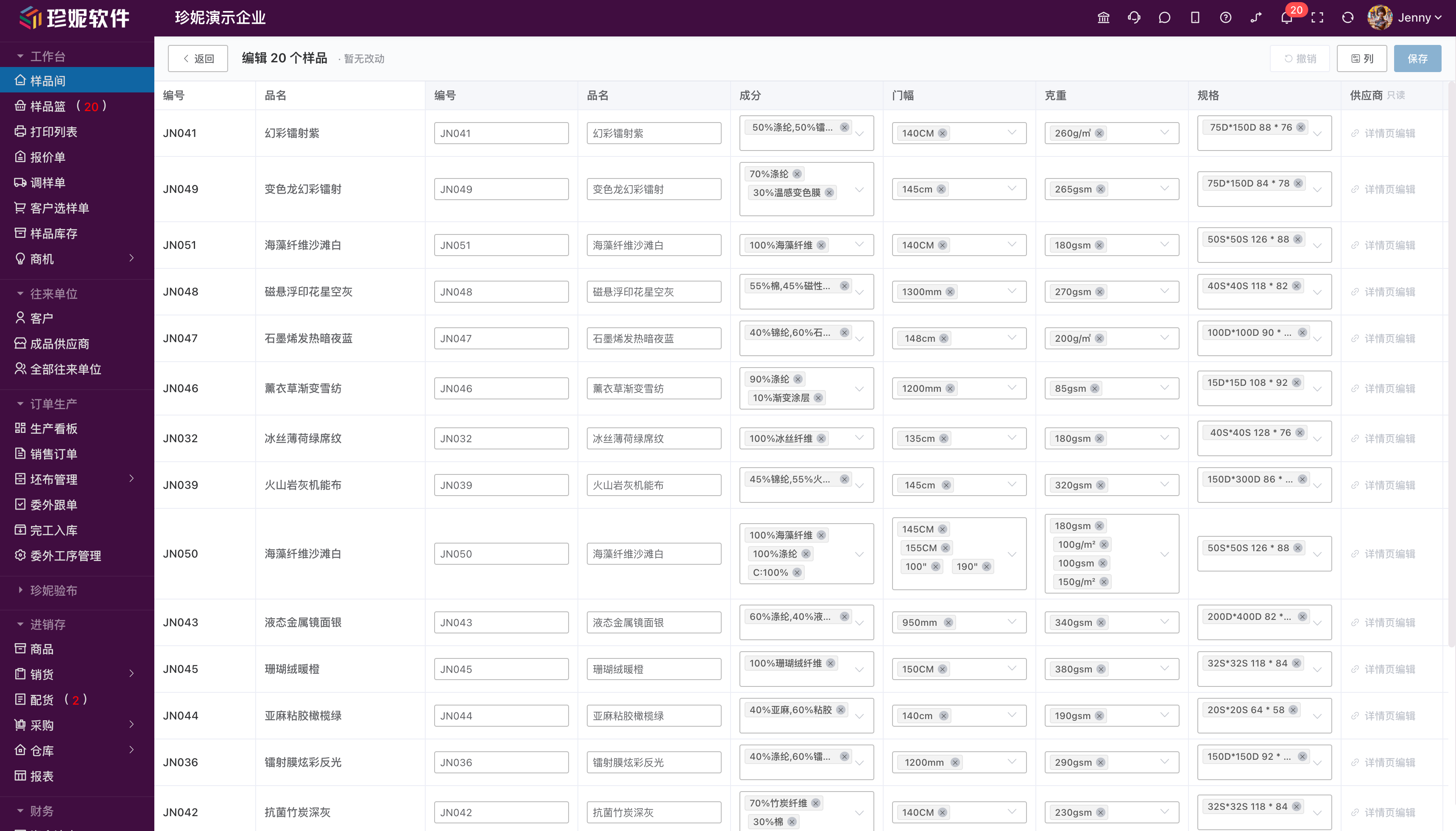
批量编辑
需要同时修改多款样品的基础字段时:
- 把样品加入样品篮;
- 在样品篮中点击 批量编辑;
- 在表格中修改编号、品名、成分、门幅、克重、规格或标记;
- 核对后一次保存。
分类、图片、颜色和供应商等复杂资料,仍建议进入单个样品编辑页面处理。
批量导出和删除
- 批量导出:导出 Excel,可按页面选项包含图片、颜色和其它资料;
- 批量删除:先移入回收站;
- 回收站:可恢复误删样品,确认不再需要后再彻底删除。
彻底删除前,应确认该样品是否仍用于报价、调样、分享、标签或其它历史业务。
进阶设置
样品编号自动生成
企业已有统一编号规则时,可进入 个性化设置 → 系统设置 → 样品设置 → 样品编号自动生成 配置。开启后只在新建样品且编号为空时生成,手工和 Excel 导入编号优先,不批量重编旧样品。
分段格式、映射码、起始序号、保存和实际编号核对,统一见样品设置 → 样品编号自动生成。
图片水印、分类、详情显示和打印弹窗等企业规则,也集中在样品设置中说明。尤其注意:水印有独立的「保存水印设置」按钮,不与编号共用一次保存。
样品和商品自动关联
进入 个性化设置 → 系统设置 → 基础配置,可以按企业习惯设置:
- 自动将新创建的样品加入商品;
- 自动将新创建的商品加入样品。
开启前请先明确企业流程。只做样品展示的公司可以保持关闭;同一批面料既要做样品业务又要进入进销存时,可以按实际情况开启。已有资料也可以在列表中手工勾选“样品”或“商品”。
自动保存字段选项
企业需要持续积累成分、门幅、克重、规格或自定义选项时,可以在 系统设置 → 样品设置 中开启「样品字段输入即预设」。保存样品时,新输入且尚未存在的值会进入选项预设,之后新建样品可以直接选择。完整说明见样品设置 → 样品字段输入即预设。
不希望员工随意增加选项的企业,应由管理员维护字段预设,并控制字段编辑权限。
常见问题
新建样品必须把所有字段填完吗?
不需要。默认只有编号必填,其它必填项由企业管理员设置。新用户建议先录编号、品名、成分、门幅、克重、规格和主图,之后逐步补充。
为什么提示编号重复?
同一企业内的样品和商品共享编号识别。先搜索样品间、商品列表和回收站,确认是否已经存在同一款面料,不要直接换一个相似编号重复建档。
图片已经上传,客户为什么看不到?
检查图片是否位于公共图库,以及对应分享入口是否允许展示该字段和图片。内部图库和私有图库不会对外展示。
一款面料有几十个颜色,是否要建立几十个样品?
通常不用。建立一款样品,再在样品颜色中建立多个颜色 SKU。只有成分、规格或业务上确实属于不同产品时,才拆成多个样品。
样品库存为什么和仓库库存不一样?
样品库存记录挂卡、米样、公斤样等看样材料;商品库存记录大货、卷布或匹布。两者用途不同,不会自动当成同一库存。
哪些资料可以发给客户?
客户只能看到企业允许分享的字段和公共图片。成本、内部供应商资料、私有备注和内部图片应保持在内部范围。
早期视频参考
早期“样品管理”视频中的字段和批量操作可能与当前界面不同,请以本文步骤为准。在微信公众号中回看视频。