
销货码单模板设计与收款信息配置
这篇给谁看
第一次给自家企业配销货码单的老板 / 财务 / 业务员。看完跟着做,30 分钟弄出一套属于你公司的专业码单——含 Logo、银行账户、微信/支付宝收款码,客户拿到一眼能扫码付款。
如果只想了解单据编辑器整体功能,请看 单据编辑器。本篇更聚焦"怎么把销货码单做到能直接用"。
整体路线
设计销货码单分 5 个步骤,按顺序做就不会出错:
1. 录入企业收款信息 (银行账户 + 收款二维码)
       ↓
2. 进入单据模板管理 (找入口)
       ↓
3. 复制一个预设模板 (不动原版,基于副本改)
       ↓
4. 调整模板布局 (字段 / 字号 / Logo / 收款区)
       ↓
5. 设为默认 + 打印测试 (看真实效果再发客户)
准备工作:动手前先收齐这 4 样东西
在开始设计之前,把以下材料准备好,做的过程不打断:
| 材料 | 来源 | 用途 |
|---|---|---|
| 企业 Logo 透明 PNG | 设计师 / 找之前名片印刷文件 | 单据顶部品牌识别 |
| 银行账户信息 | 公司财务(开户行 / 户名 / 账号) | 客户对公转账用 |
| 微信收款二维码图片 | 微信 → 我 → 服务 → 收付款 → 二维码收款 → 保存图片 | 客户扫码付款 |
| 支付宝收款二维码图片(可选) | 支付宝 → 我的 → 收钱 → 保存到相册 | 客户扫码付款 |
| 企业对公收款码(可选) | 收单银行或微众银行 | 对公转账二维码 |
二维码图片要求
- 白底单图,边距充足(扫码识别率高)
- PNG / JPG 格式,单张 < 2MB
- 推荐尺寸:400 × 400 ~ 800 × 800 像素
- 不要带文字水印 / Logo 装饰,纯码最好(打印后会自动加文字标签)
第 1 步:录入企业收款信息
访问路径:左侧菜单 → 企业运营 → 企业中心 → 基本资料
页面分 3 区:基本资料 / 公司联系人 / 收款信息。
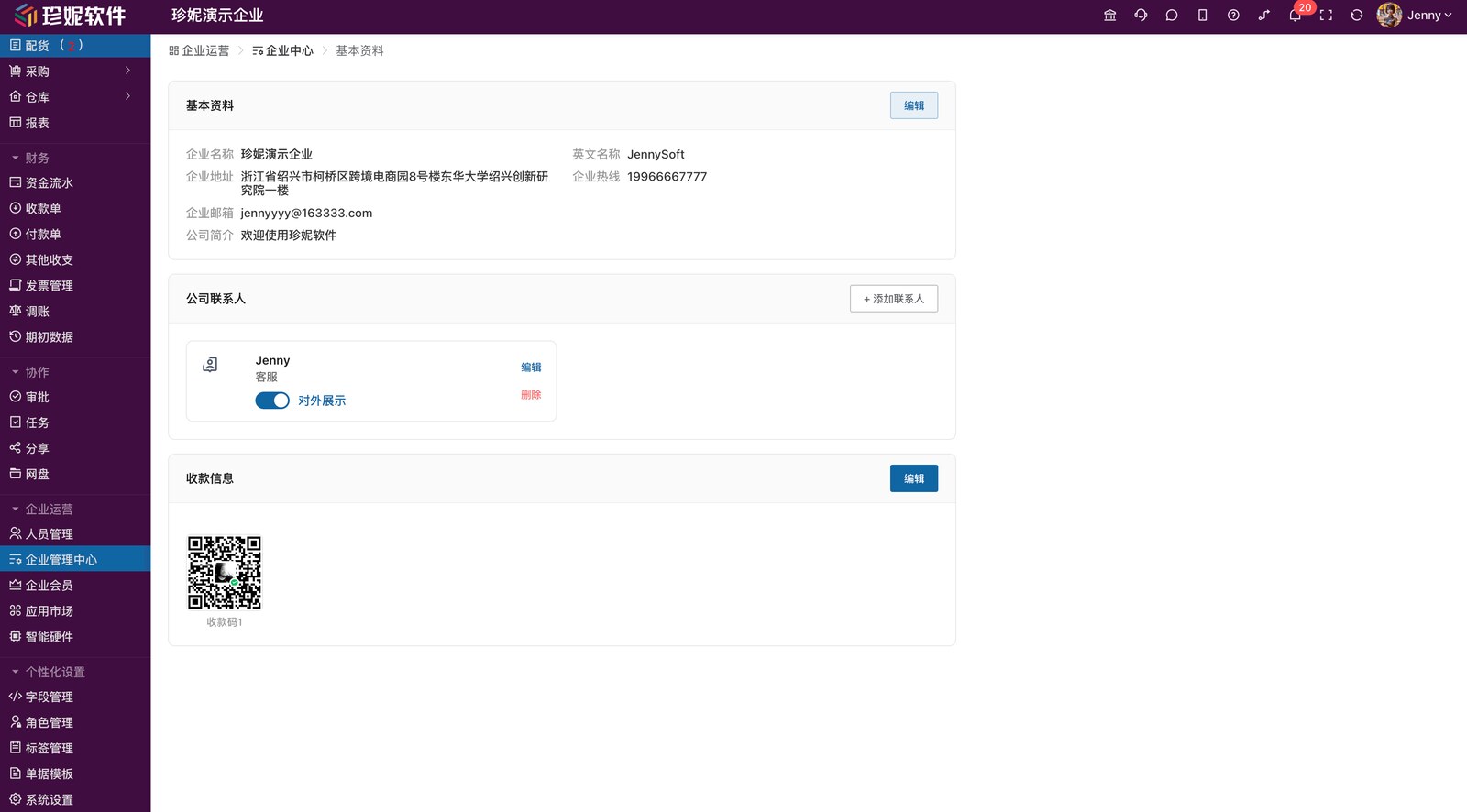
向下滚动找到「收款信息」区域,点右上角「编辑」按钮开始配置。
配置银行账户(最多 5 个)
点击「添加银行账户」按钮,每个账户填写:
| 字段 | 说明 | 例子 |
|---|---|---|
| 开户行 | 完整银行名称(含支行) | 中国工商银行杭州柯桥支行 |
| 户名 | 账户持有人(公司或个人) | 绍兴某某纺织品有限公司 |
| 银行账号 | 完整卡号 | 6217 0012 3456 7890 1234 |
多账户的用法
- 不同客户用不同账户(比如外贸客户用美元账户)
- 老板个人户 + 公司对公户分开,按业务类型用不同账户
- 加完后默认全部账户都会出现在销货码单上,可在模板里手动隐藏部分
上传收款二维码(最多 3 张)
点击收款码 1/2/3 的上传框选择二维码图片上传。最常见的 3 张组合:
| 位置 | 配什么 | 客户怎么用 |
|---|---|---|
| 收款码 1 | 微信收款码 | 微信扫一扫付款 |
| 收款码 2 | 支付宝收款码 | 支付宝扫一扫付款 |
| 收款码 3 | 企业对公收款码 / 备用 | 大额对公转账 |
顺序很重要
单据上的二维码按收款码 1 → 2 → 3 的顺序排列。把最常用的(通常是微信)放在收款码 1。
保存
填完点「保存」。提示"保存成功"后,全公司所有销货码单模板都会自动用这套收款信息,不用每张单据重新填。
第 2 步:进入单据模板管理
访问路径:左侧菜单 → 个性化设置 → 单据模板
页面左侧是分类列表(销货单 / 采购单 / 入库单 / 出库单 / 收款单 / 付款单),中间是该分类的模板卡片:每张卡片显示模板名 + 类型标签(默认 / 预设 / 自定义) + 纸张规格 + 方向。
点「销货单」分类,可以看见系统预设的多个模板,既有 A4 横向(适合激光打印 / PDF),也有 针式打印机版(针式纸,二联/三联),以及字号加大的针式版供选择。
每张卡片上有「预览」和「设为默认」按钮。复制、编辑、新建模板要点页面右上角「转到在线编辑器」进入完整编辑器操作(见下文第 3、4 步)。
模板类型标签
| 标签 | 含义 |
|---|---|
| 预设 | 系统出厂自带的模板,不可直接编辑 |
| 自定义 | 自己创建或复制后修改的,可自由编辑 |
| 默认 | 当前在用的打印模板(打印销货单时自动用) |
第 3 步:复制一个预设模板(强烈建议这步)
不要直接改预设
预设模板是出厂参考。直接改有可能破坏其他人也用的版本。正确做法是复制一份,在副本上随便改。
操作
- 在模板列表页右上角点「转到在线编辑器」进入完整编辑器
- 选一个合适的预设模板(A4 版或针式打印机版)
- 在该模板上点「复制模板」按钮
- 系统在自定义模板列表多一张副本
- 修改副本名字为有意义的(如「绍兴某某纺织 - 销货码单」、「外贸客户专用」)
选哪个预设作为基础?
| 你的情况 | 推荐预设 |
|---|---|
| 用 A4 纸 / 激光打印机 打 PDF / 邮件 | 选 A4 横向版 |
| 用 9.5×5.5 英寸针式纸 / 针式打印机 打二联 / 三联 | 选针式打印机版 |
| 字打出来太小看不清 | 选针式打印机字号加大版 |
预设模板内容大致长这样(以 A4 横向为例):
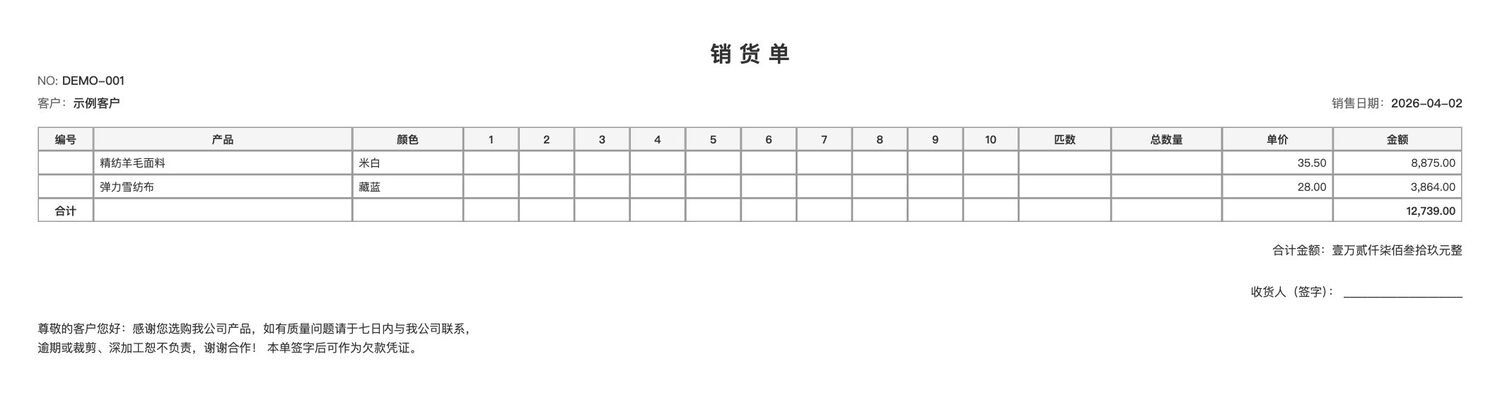
点任意模板卡片的「预览」按钮就能弹出这样的预览图。先预览,看清楚结构再决定复制哪个。
第 4 步:在编辑器里调整模板
从模板列表页右上「转到在线编辑器」进入在线编辑器,在那里打开你的副本进行可视化编辑。
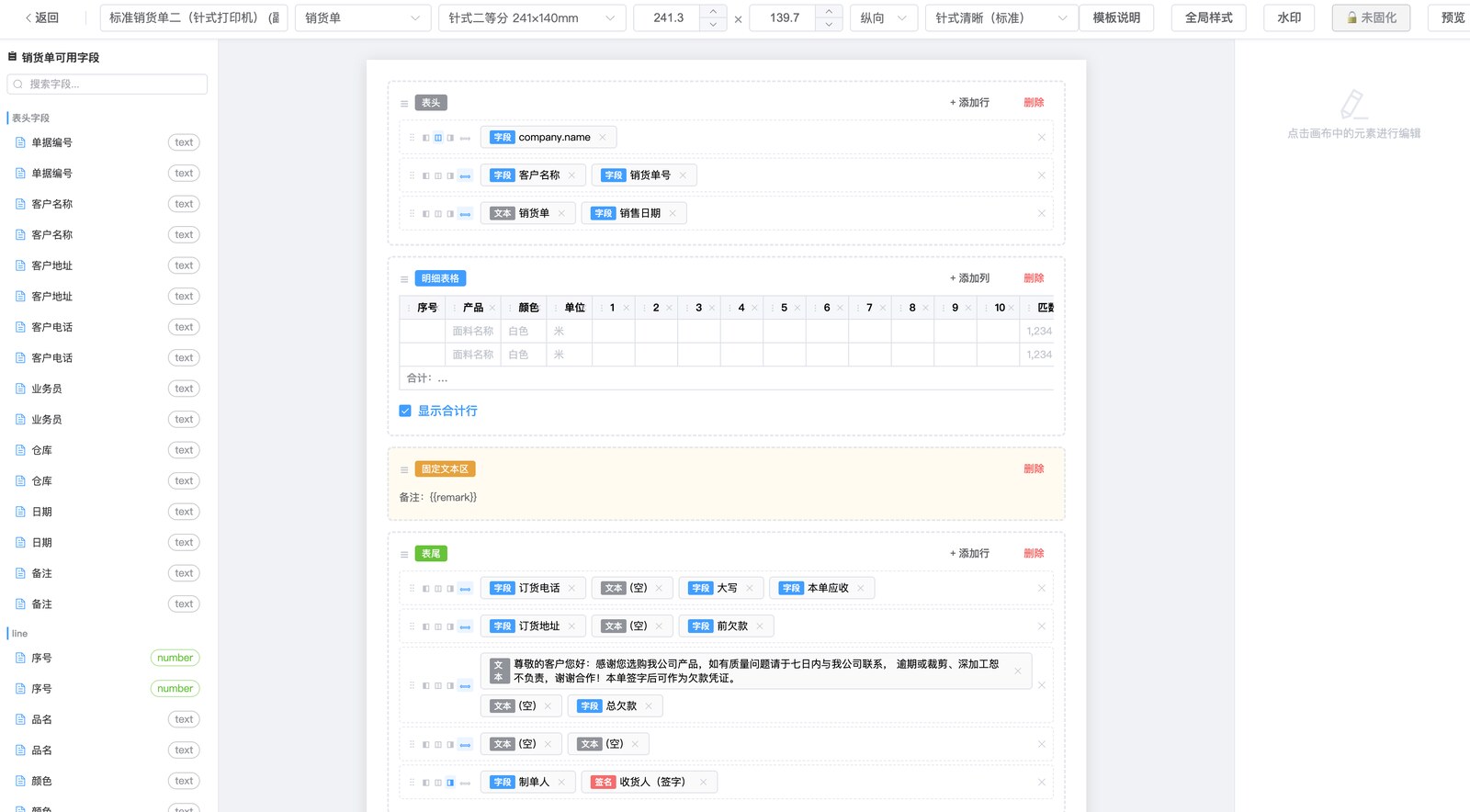
编辑器分 4 个区域:
┌─────────────────────────────────────────┐
│  [左侧字段面板]    [中间画布]    [右侧属性] │
│  - 表头字段       (所见即所得     - 字号  │
│  - 明细字段        编辑区)        - 颜色  │
│  - 汇总字段                       - 对齐  │
│                                           │
│  [底部:添加元素 + 页面设置]              │
└─────────────────────────────────────────┘
4.1 调整页面 / 纸张
底部点「页面设置」:
| 设置项 | 推荐值 |
|---|---|
| 纸张大小 | A4 (210×297mm) 或 自定义(三联 241×140) |
| 方向 | A4 → 横向(放下细码列多);三联 → 竖向 |
| 页边距 | 上下 10mm、左右 10mm(针式打印机要更窄,5mm) |
4.2 表头(企业信息 + 单据信息)
把以下字段从左侧拖到画布顶部:
| 字段 | 数据源 | 怎么显示 |
|---|---|---|
| 公司名称 | company.name | 大标题位 |
| 公司电话 | company.phone | 表头右上角 |
| 公司地址 | company.address | 公司名下面 |
| 销货单号 | 自动 | 表头右上角 |
| 销售日期 | header.date | 表头右上角 |
| 客户 | header.clientName | 表头中间 |
4.3 上传 Logo
- 底部点「添加元素」 → 选「图片」
- 拖到画布表头左上角
- 点击图片 → 右侧属性面板「上传图片」→ 选你的 Logo PNG
- 拖角调整大小,建议高度 30-50mm,不要超过表头高度
4.4 明细表格(产品 + 细码)
中间画布有一个自动循环表格显示每个产品行。点表格表头看可用列:
| 列 | 推荐保留? | 说明 |
|---|---|---|
| 序号 | ✅ 必留 | 1 / 2 / 3 ... 行号 |
| 产品 | ✅ 必留 | 面料品名 |
| 颜色 | ✅ 必留 | 多色样客户最看重 |
| 单位 | ✅ 必留 | 米 / 公斤 / 匹 |
| 细码 1-10 | ✅ 推荐 | 每匹独立米数,共 10 列 |
| 匹数 | ✅ 必留 | 该行匹数合计 |
| 总数量 | ✅ 必留 | 该行米数合计 |
| 单价 | ✅ 必留 | 元/米 |
| 金额 | ✅ 必留 | 单价 × 数量 |
不要的列直接点 ✕ 删掉,要加的列点「+ 添加列」从字段面板选。
细码列数怎么定
- 明细表格提供 细码 1~10 共 10 列,大部分客户够用(超过 10 匹一个颜色的不多)
- 不需要的细码列可以直接删掉,让表格更紧凑
4.5 表尾(签字 + 备注)
把以下元素拖到画布底部:
- 合计金额(数字 + 大写)
- 订货电话(
header.clientPhone) / 订货地址(header.clientAddress) - 制单人 / 业务员
- 签名位:点底部「添加元素」→「签名位」,标签写"收货人(签字)"
4.6 收款信息区域(本篇核心!)
画布底部找「收款信息」区块。如果模板里没有,自己添加:
添加银行账户文字
- 底部「添加元素」→「文本」
- 在右侧属性面板把数据源设为
company.paymentInfo - 数据源自动绑定为第 1 步录入的银行账户
会自动显示成:
开户行: 中国工商银行杭州柯桥支行
户名: 绍兴某某纺织品有限公司
账号: 6217 0012 3456 7890 1234
多账户的话会自动按顺序列出全部。
添加收款二维码
- 底部「添加元素」→「图片」
- 拖到画布底部收款区
- 右侧属性面板「数据源」填
company.paymentQrcode1(对应你第 1 步上传的收款码 1) - 调整大小,建议40 × 40mm 左右(打印出来扫码方便)
- 再加一张,数据源填
company.paymentQrcode2(收款码 2) - 再加一张,数据源填
company.paymentQrcode3(收款码 3)
标注每个二维码
在每张二维码下方加一个文本元素,写「微信扫一扫」、「支付宝扫一扫」、「对公收款」。
推荐布局
横向 A4 纸的话:
[银行账户文字]    [微信码]  [支付宝码]  [对公码]
开户行: ...        |扫码|    |扫码|     |扫码|
户名:   ...       微信      支付宝     对公
账号:   ...
第 5 步:设为默认 + 打印测试
设为默认
- 关闭编辑器(自动保存)
- 回到单据模板管理页
- 在你的副本卡片上点「设为默认」
- 卡片右上角出现「默认」绿色标签 = 设置成功
打印测试
- 进任意一张已有销货单详情页
- 点「打印」按钮
- 浏览器弹出打印预览,检查 4 件事:
- ✅ Logo 大小、位置合适
- ✅ 收款二维码清晰可识别(浏览器 100% 缩放看)
- ✅ 银行账户信息正确
- ✅ 明细表格细码列数够用,合计金额对得上
- 用真实打印机打出来,用手机扫二维码确认能识别(打印出来的码识别率比屏幕上低)
必做:用手机真扫一次
打印出来的二维码因热敏 / 针式打印机分辨率有限,扫码率不是 100%。第一次打出来一定要用手机扫一次确认。 扫不出的话:
- 二维码图块调大(48mm 起步)
- 位置避开折叠线 / 装订线
- 打印机用更高 DPI 模式(参见 热敏标签打印机)
进阶:多套模板按场景切换
不同客户 / 不同场景可以用不同模板。常见的几个组合:
| 模板用途 | 你的副本叫什么 |
|---|---|
| 国内零售批发 | 「标准销货码单」(设为默认) |
| 外贸大客户 | 「外贸销货单(英文版)」 |
| 长期合作大客户 | 「VIP 客户销货单」(无 Logo 占位、字号大) |
| 染厂加工业务 | 「加工码单」(强调工艺、缩率) |
| 不显示价格的简版 | 「简版码单(不显示价格)」(给业务员开内部交付单) |
切换方式:在模板管理页把要用的模板「设为默认」,打印时即用默认模板。
在不同客户下自动套不同模板?
目前需要在模板管理页切换默认模板,系统不会按客户名自动套不同模板。后续可考虑用 合同字段模板 的思路给销货单也加客户级模板,等产品规划。
常见问题
Q:模板里的「收款信息」区块,改一次,所有销货单都生效吗?
A:是。模板修改是全局生效,改完保存后所有用该模板的销货单打印都会用新版本。已经打印过的单据不会变(那是打印那一刻的快照)。
Q:二维码图片传上去后,模板里不显示怎么办?
A:3 个检查点:
- 模板里有没有把图片元素的「数据源」填对(
company.paymentQrcode1/company.paymentQrcode2/company.paymentQrcode3)? - 第 1 步上传二维码时保存了没有?(回去看「企业中心 → 基本资料」是否还在)
- 图片元素大小是不是 0?(右侧属性看宽高,改成 40-60mm)
Q:收款信息能给不同客户显示不同的二维码 / 账户吗?
A:目前不能。系统的收款信息是企业级唯一的。如果要给外贸客户显示美元账户、内贸客户显示人民币账户,可以做两个销货单模板(外贸版用 USD 账户文字、内贸版用 CNY 账户),打印前在模板管理页切换默认模板。
Q:打印出来字偏小看不清,怎么调?
A:
- 选中字段元素 → 右侧属性面板「字号」调大(常用 12-16px)
- 不是改浏览器缩放
- 表格里的字段字号要单独设(选中表头列后调)
Q:打印出来某个字段空白没数据?
A:3 个可能:
- 数据源没绑对(右侧属性看)
- 销货单里这个字段没填(比如客户没设电话,模板里就是空)
- 字段名拼写错误(从字段面板拖入的字段不会错;手输字段名容易错)
Q:能在码单上加二维码扫描跳到此单详情吗?
A:能。底部「添加元素」→「二维码」→ 数据源选 header.shareUrl,扫码后客户可在微信小程序看完整单据。
Q:打印出来后想改模板,要重新打吗?
A:不需要。模板改后,未来打印的单据用新版本。已经打印或导出 PDF 的单据不变。
Q:我有一个手画的设计图,能直接交给珍妮帮我做模板吗?
A:可以。把你的设计图(Word / PPT / 手画拍照都行)发给客服,描述清楚每个字段的位置,我们帮你设计,通常 1-2 个工作日完成。
Q:模板里有大量字段,改一处发现影响其他位置怎么办?
A:这是模板里两个元素用了同一个数据源导致的。建议先点中某个元素看右侧数据源,找到所有重名元素,单独调每一个的样式。
Q:打印模板能跨企业共享 / 卖给别人吗?
A:目前不能(每家企业独立)。跨企业模板市场在规划中。
Q:针式打印机打多联纸,第 2 联第 3 联字看不清?
A:色带太旧 / 压力杆没压紧,换色带 + 调整压力杆。详见 单据打印设置指南。模板本身没问题。
不会自己设计?这样做最快
别折腾,直接找客服
如果你看完文档还是觉得复杂,最快的方式:
- 找客服——把你想要的样子描述出来(或者给个参考图),客服帮你做一套模板,通常当天下班前完成
- 保留预设模板——预设的「标准销货单」就够大多数中小客户用,直接「设为默认」就行,不一定非要自定义
- 看竞品 / 同行销货单——拿别人家的销货单对照着改,比从零设计快得多