
样品设置
进入 个性化设置 → 系统设置 → 样品设置,可集中维护样品编号、分类、对客选样、图片水印和详情显示等规则。这些是企业设置,修改前先确认当前企业,并与负责录样、分享和打印的同事约定使用方式。
不同项目有各自的保存方式,不是在整页勾选完成后统一保存。自动编号、分类、对客选样、水印和详情显示都有对应保存按钮;花型页签、坯布核价、标签打印弹窗和字段预设开关则在切换后提交,需确认成功提示。
看得到设置不代表有权修改。请企业所有者或具备对应设置权限的员工维护;水印和详情显示需要所有者或基础设置编辑权限,分类与编号另有对应权限。
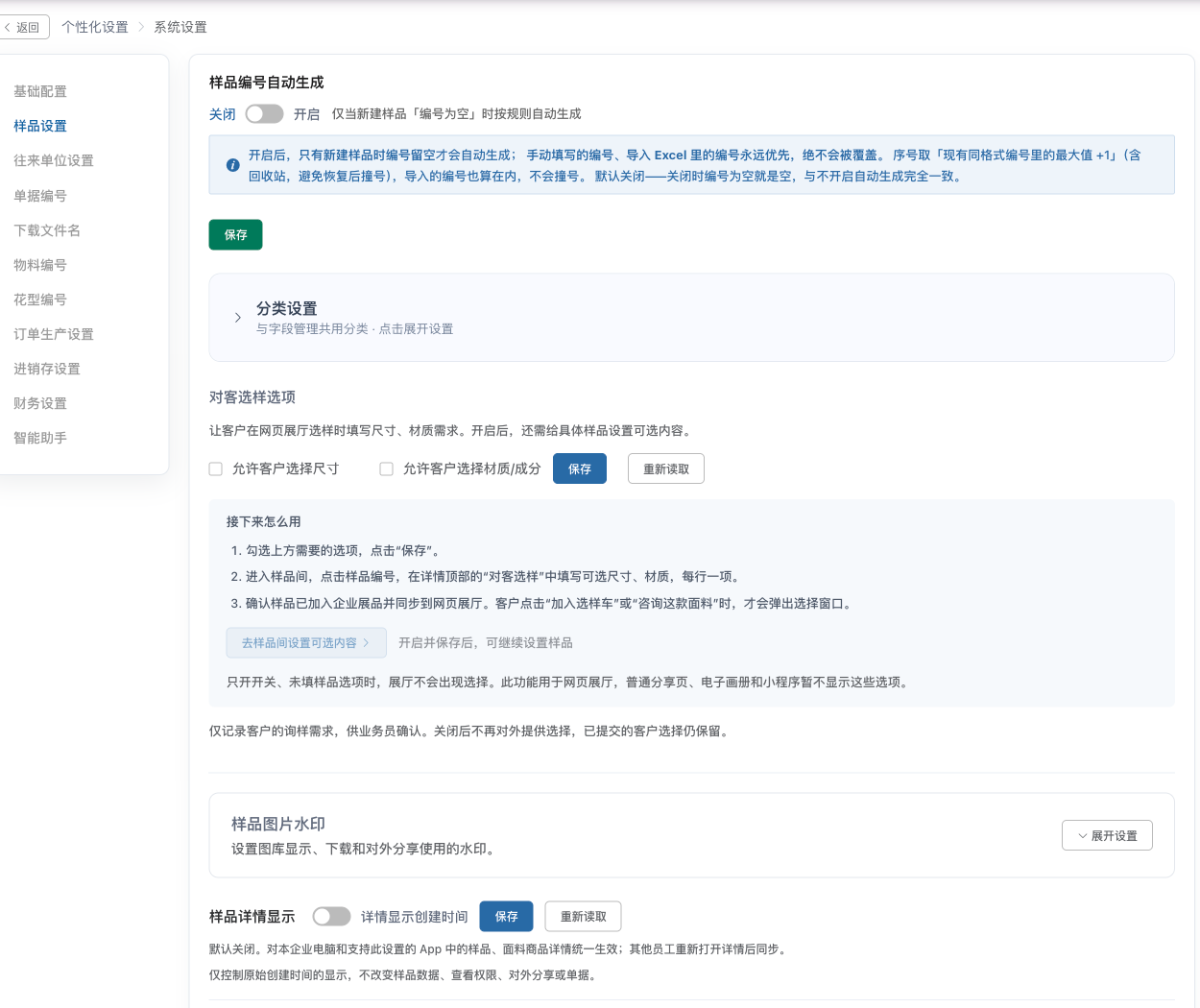
图 1:进入「样品设置」后,向下找到「样品图片水印」,点击「展开设置」。本文截图使用专用演示企业与通用格纹演示图,不含客户资料;点击图片可放大查看。
样品图片水印
水印可在图片上显示公司名称、样品编号或面料资料。图库中看图、员工下载图片、客户打开样品网页,是三个不同用途,应分别勾选。
三个开关分别管哪里
| 开关 | 在哪里看效果 | 不代表什么 |
|---|---|---|
| 图库显示水印 | 样品详情 → 样品图片,查看有权访问的公共、内部和私有图库缩略图及放大图 | 不会改变三类图库的查看权限,也不控制独立展厅 |
| 员工下载时默认带水印 | 样品详情 → 图片下载,核对所选图片及下载方式 | 只是下载默认选项,员工仍可在下载窗口选择原图,不是禁止下载原图的权限 |
| 样品分享网页、扫码网页详情展示水印图片 | 从样品间生成的单款或合集分享网页,以及对应扫码网页详情 | 不等于独立展厅、小程序、单据附件和所有 App 都同步支持 |
如果只想让客户看到水印,重点检查第三个开关;如果只勾了员工下载,不能据此判断图库是否应该出现水印。三个用途可以按企业需要组合,不必全部开启。
设置并保存
- 找到「样品图片水印」,点击 展开设置。
- 填写「水印内容」。可以输入固定文字,例如公司简称;也可点「仅样品编号」或「编号+成分、门幅、克重」套用常用排版。
- 需要动态资料时,点击「插入资料」下的 样品编号、成分、门幅、克重。系统按每张图片所属样品读取资料,不需要逐张填写;不要把一个真实编号手写成全企业共用的固定水印。
- 调整字体、字号、位置和清晰度。文字最多 300 字、6 行,回车可换行;缺少资料的动态行会略过。先在右侧查看大致排版,避免遮住主要纹理和颜色。
- 勾选要使用的用途开关。
- 点击 保存水印设置,确认出现 水印设置已保存。仅勾选、输入文字或看到右侧预览,都不等于已经保存。
- 重新读取或刷新后再展开设置,确认内容和用途仍在,再按下一节到目标页面核对。
「重新读取」用于核对已经保存的配置;如还有未保存修改,先决定保存还是放弃,不要把重新读取当作保存按钮。
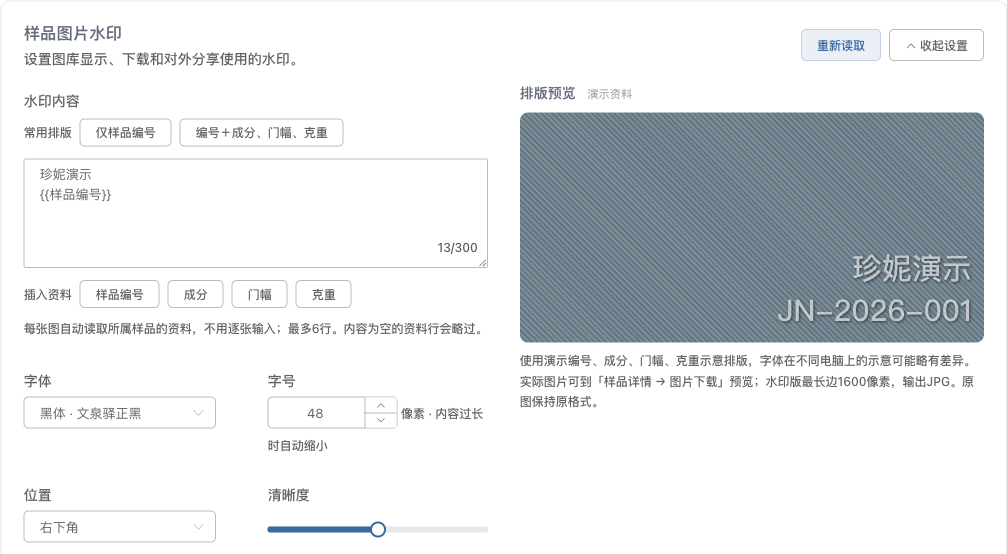
图 2:第一行是固定文字「珍妮演示」,第二行通过「插入资料 → 样品编号」添加。右侧的 JN-2026-001 是系统演示编号,只用来判断排版,不是实际样品编号。
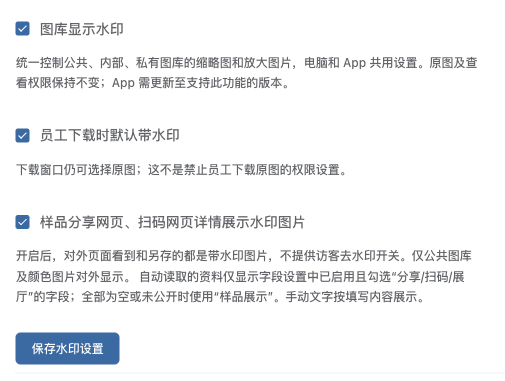
图 3:这里为演示三个入口分别开启了三个用途,实际使用可按需勾选。点击「保存水印设置」并看到成功提示后,再用「重新读取」确认;这张图是保存并重新读取后的状态。
保存后这样检查效果
先选择一款有清晰 JPG、PNG 或 WebP 图片的样品,不要拿 GIF 动图作为第一次验证。
- 检查图库:重新打开该样品,进入「样品图片」,查看缩略图和放大图。页面提供「刷新水印」时可点击重新读取;旧页面仍显示原图时,关闭详情后重新打开。
- 检查下载:打开「图片下载」,选择一张图片,核对当前是水印图还是原图,再实际下载并打开文件。右侧排版预览使用演示资料,不能代替真实样品图或下载文件。
- 检查客户网页:从样品间打开单款或合集分享链接,再进入具体样品详情查看图片。确认当前查看的是样品分享网页,而不是另一个独立展厅网址;旧页面可刷新后再看。
下面用同一款编号为 JN-WM-001 的演示样品核对三个入口。真实图片上的编号应来自该样品,而不是设置页的演示编号。
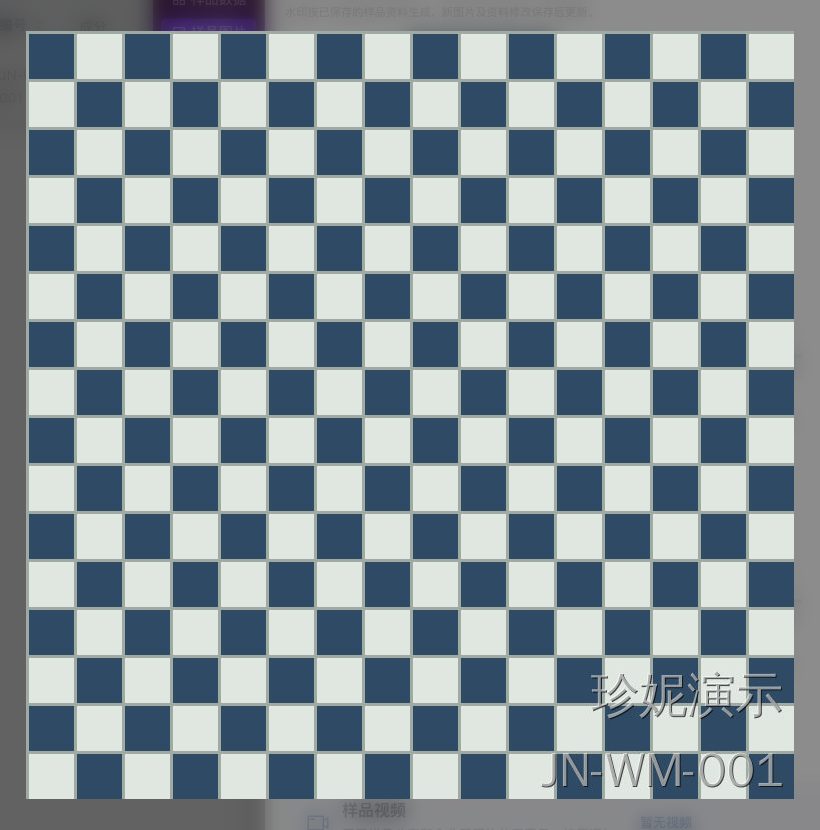
图 4:从「样品详情 → 样品图片」点击图片放大,右下角已显示固定文字和实际样品编号。不要只凭小缩略图判断水印是否清晰。
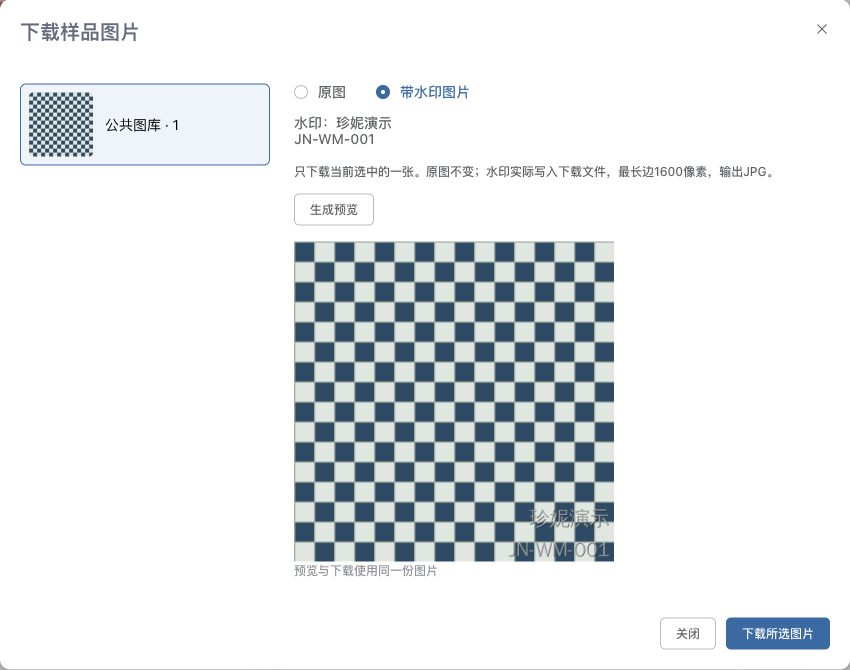
图 5:「图片下载」窗口中的「生成预览」使用当前选中的真实样品图片,与设置页的演示排版不同。图中默认选中「带水印图片」,但仍可选择「原图」。本例已实际下载并打开 JPG,确认水印写入文件。
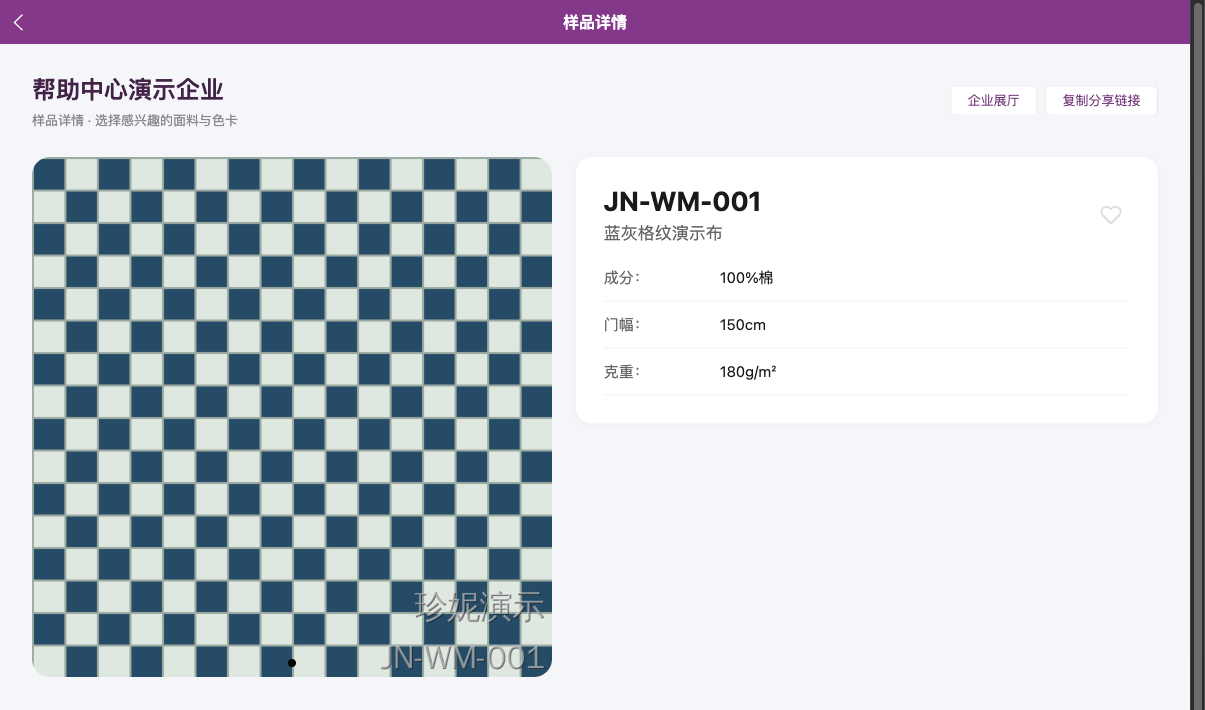
图 6:从样品间「更多操作 → 分享 → 打开预览」进入的样品分享网页。图片显示同一款样品的水印;这里不是独立企业展厅。图片在不同宽度下可能以裁切缩略图展示,应点开放大图核对完整水印。
最简单的例子:希望公司内看图和发给客户时都显示公司简称,就填入简称,勾选「图库显示水印」与「样品分享网页、扫码网页详情展示水印图片」,再点「保存水印设置」。保存后分别查看样品详情图库和样品分享网页,不能只看设置页的预览。
资料公开与原图边界
对外水印里的动态资料,仅使用字段管理中已启用且勾选 分享/扫码/展厅 的字段。动态资料为空或未公开时,可能只显示「样品展示」。需要公开编号、成分等资料时,先核对字段管理中的公开范围。
手工输入的固定文字会按填写内容展示,不会自动替您删去敏感信息。不要把供应商、内部成本、客户联系方式等写进对外水印。开启水印也不会把内部或私有图库变成公共图库,对外仍只显示允许公开的公共图及颜色图片。
水印版输出为 JPG,最长边 1600 像素;原图保留原格式。当前支持本系统图库的 JPG、PNG、WebP;GIF 不适用,含动图的分享暂勿开启水印。
图库开关不控制独立展厅、单据附件和小程序。电脑与 App 可共用企业水印设置,但 App 必须使用支持此功能的版本;不能以网页已有水印推断所有手机端和小程序都已生效。
水印不会改写原图、以图搜图、标签或历史单据,也不能追回已经下载的文件或已取得的原图链接。它是图片展示标识,不是绝对防截图、防转发措施。敏感图片仍应放在合适的图库分类中。
样品编号自动生成
已有吊卡号或货号的企业,可以继续手工录入,不必为了使用样品间先配置编号规则。需要统一自动编号时,在本页的「样品编号自动生成」区域设置。
按段组合编号
- 开启自动生成,点击「添加段」,按需要选择固定文本、名称字母、年份、月份、字段映射码和自增序号。
- 用上移、下移调整拼接顺序;不需要的段可删除。使用分段规则时要包含自增序号,避免多款样品生成相同编号。
- 为序号设定位数和起始序号。第一次配置可先用简单规则,例如 固定文本 JN- + 4 位自增序号,格式示意为
JN-0001。 - 需要字段短码时,打开对应段的「映射表」,例如把“粘胶”映射为“VI”,点击「确定」回到规则区。映射表的确定不代替编号规则保存。
- 检查「编号预览」,点击编号区域的「保存」。
- 新建一款样品,填写相关资料,将编号留空以使用自动规则;保存后重新打开,确认实际编号正确。
「编号预览」用来判断格式,名称、字段值可能是演示资料,不应作为已分配号码。实际编号以样品保存后的结果为准。
哪些编号不会被改
- 自动生成默认关闭;开启后只在新建样品且编号留空时使用,不批量重编号历史样品。
- 手工填写和 Excel 导入的编号优先,不会被自动编号覆盖。
- 相同格式的已有编号、导入编号及回收站编号会参与后续序号判断;已有更大序号时,不会因把起始序号设为 1 就从头重用。
- 如录入页已带出编号,之后又改了相关成分或分类,可按编号旁的「生成」重新核对;不要假定修改资料会自动改写已保存的旧编号。
样品编号规则与花型、坯布、纱线或辅料编号不是同一项设置。要设置其他业务编号,请使用对应入口。
分类设置
展开「分类设置」,可添加一级分类和子分类、重命名、调整同级顺序及删除,最多三级。这里与字段管理共用分类,不是再建立第二份目录。
- 添加或选中分类,按实际面料业务整理上下级。
- 核对名称和顺序,点击 保存分类。
- 返回样品间或重新打开样品,检查分类是否可选。分类字段尚未启用时,先到字段管理启用。
改名、删除只调整可选目录,不会把所有旧样品的分类文字一并改写。需要整理旧档案时,应另行核对样品分类;受展厅访问保护的分类需先取消相应保护,不能直接删除。分类与标记的区别见分类和标记云。
对客选样选项
「允许客户选择尺寸」与「允许客户选择材质/成分」,用于网页展厅记录客户的询样需求,不是设置大货规格或自动生成生产订单。
- 勾选需要的选项,点击该区域的 保存。
- 回到样品间,点击样品编号,在详情顶部「对客选样」中填写本款可选尺寸或材质,每行一项,并保存。
- 确认样品已加入企业展品并同步到网页展厅。
- 到展厅打开这款面料,点击「加入选样车」或「咨询这款面料」,核对客户可选择的内容。
只开企业开关、没有给具体样品填选项,不会出现选择窗口。普通样品分享页、电子画册和小程序暂不显示这些选项;不要在这些入口反复寻找。关闭开关后不再对外提供新选择,已经提交的客户选择仍保留,由业务员确认。
展厅的资料准备和发布入口见网页展厅。
样品详情显示
「详情显示创建时间」默认关闭。需要显示时,切换后点击本区域的 保存;其他员工重新打开详情后读取新设置。
它只控制电脑及支持此设置的 App 中,样品和面料商品内部详情的原始创建时间显示,不修改创建时间、查看权限、对外分享或历史单据。
花型与坯布核价页签
「样品详情花型信息」可按需开启印花、绣花、色织、提花页签;需相应花型库权益,员工仍需花型库权限。勾选后确认保存成功,再重新打开样品详情查看关联资料。开关不会代替花型建档,也不会向无权员工开放工艺资料。
「开启样品坯布核价页签」默认关闭,开启后仍需核价权益及 开发 → 核价 权限。关闭入口不删除既有核价;内部纱价与成本不对客分享,不自动覆盖样品售价或库存。具体业务见坯布核价。
这些开关切换后直接提交,不使用水印区域的保存按钮。
标签打印自动弹窗
「打印设置」中的「标签打印自动弹出打印对话框」可选「弹出」或「不弹出」,切换后确认成功提示。
默认弹出时,打开标签预览的新标签页后会自动打开浏览器打印窗口。若打印窗口影响切回原页面操作,可改为不弹出,在预览页手动点击 直接打印。
它控制弹窗方式,不修改标签模板、纸张尺寸或打印机驱动。标签版式与打印配置见标签打印。
样品字段输入即预设
需要把员工输入过的成分、门幅、克重、规格或自定义下拉/单选值逐步积累为可选项时,可开启「样品字段输入即预设」,确认切换成功。
开启后,保存样品时,新输入且尚未存在的值会加入选项预设,之后录样可以直接选择。关闭后,在字段设置里手工维护选项。不要只看历史默认说明判断企业当前状态,应重新打开设置确认开关。
开启前先约定单位、名称和写法,避免同一成分或规格因空格、简称不同而出现多个选项。这个开关不会代替必填项、字段权限或公开范围设置。
常见问题
水印勾上了 怎么还是没有效果
依次核对:
- 是否填了水印内容,并点击「保存水印设置」看到保存成功;刷新后是否仍保留。
- 勾的用途是否对应正在查看的位置:图库、员工下载、样品对外网页不能混为一项。
- 是否重新打开图片或刷新目标页面;不要只看设置页的演示排版。
- 图片是否为支持的格式;是否在独立展厅、小程序或尚未支持的 App 中查看。
- 如果只有动态编号等资料未显示,核对样品本身资料及对外字段的公开范围。
仍不一致时,向客服说明保存后的配置、查看入口、图片格式及使用的客户端版本,并附保存提示和实际显示效果。截图先遮住客户和业务隐私。
想让员工不能下载原图 应该勾哪个
「员工下载时默认带水印」不是禁用原图下载,不能用它达到这个目的。应按企业资料管理要求控制图库归属、员工权限和对外内容,不把水印当作访问授权。
设置页能看到编号 为什么客户网页没有编号
设置页的排版示例与真实样品资料不同。检查该样品编号,以及字段管理中编号的启用和公开范围;未公开的动态资料不会因此暴露给客户。手填固定文字会直接展示,不会自动遵守动态字段的公开限制,因此不要填写未获准公开的资料。
自动编号和水印都改了 只点一次保存行吗
不行。自动编号点击编号区的「保存」,水印点击「保存水印设置」,分类点击「保存分类」。每一项分别保存、重新读取并验证;某一项成功不代表其他区域都已保存。
样品自动变成商品 也是在这里设置吗
不是。「自动将新创建的样品加入商品」等关联开关仍在 系统设置 → 基础配置。开关用途见样品和商品有什么区别,不要与编号、水印或库存登记混用。