
打样管理:从建单到交付、收款和转大货
这篇适合谁
负责面料开发、业务跟单、打样工厂协同、客户确认、样品交付和打样费收款的员工。第一次使用时,可以先跟着“建立第一张打样单”和“推进打样状态”完成主流程,再阅读收费、随大货和模板设置。
「打样管理」用于管理面料进入大货生产前的开发过程。它把一张样从待打样、打样中、待确认、通过或打回,一直跟到样品交付、收费核销和转大货,避免把开发中的反复修改直接混入正式生产订单。
当前打样管理以电脑端为主,入口在 左侧菜单 → 开发 → 打样管理。同一「开发」菜单下还包括花型库、核价和样衣管理。样衣、鞋包帽配饰及家纺用于记录面料关联的实物留样,不是这些行业的进销存系统。
先看懂完整流程
一张打样单通常按下面的顺序处理:
- 选择打色单、SO样或匹样;
- 关联样品、客户和打样工厂,填写打样要求;
- 开始打样并提交确认;
- 客户或内部确认通过,或者打回后重新打样;
- 按实际情况单独交付,或把匹样安排随大货寄送;
- 收费样品在实际交付后形成客户应收,再到财务收款单核销;
- 通过的打样单可以转为订单生产销售订单,进入正式大货流程。
三个动作不要混淆
- 通过:说明打样结果确认合格;
- 交付:说明实物样品已经寄出或交给客户;
- 转大货:说明基于该样品建立正式销售订单。
它们是三个不同动作。打样通过后,不会自动视为已经交付、已经收款或已经进入大货生产。
列表和统计怎么看
进入 开发 → 打样管理,页面顶部会显示:
- 打样单总数;
- 打样中;
- 待确认;
- 通过数量与通过率;
- 平均打样周期;
- 已转大货数量。
列表可以按打样类型、状态筛选,也可以按单号、样品、客户、打样工厂搜索。收费和交付各有独立列,方便业务、跟单和财务快速判断下一步该做什么。

常见交付状态包括:
| 页面显示 | 含义 |
|---|---|
| 待交付 | 选择单独寄送,但还没有登记实际交付 |
| 待随大货 | 匹样计划随大货寄送,尚未加入发货任务 |
| 已安排随货 | 匹样已经加入某个大货发货任务,尚未完成发货 |
| 已交付 | 已单独登记交付,或随大货完成发货 |
三种打样单怎么选
| 类型 | 适用场景 | 主要专属资料 |
|---|---|---|
| 打色单 | 素色面料按客户实样、色卡、标准色号或图片对色 | 染料配方、对色光源、对色依据、颜色名和色号 |
| SO样 | 印花面料先做小样,确认花型、套色和印花方式 | 花型编号、套色数、方式、颜色明细 |
| 匹样 | 大货前做一匹或少量试产,验证工艺与品质 | 匹长、工艺路线、验收标准、各颜色数量 |
打色单
打色单适合记录 Lab Dip、打色样等素色对色过程。新建时必须选择对色依据,可以选择:
- 客户实样;
- 客户色卡;
- 标准色号 / 潘通号;
- 数字颜色 / 图片;
- 我方历史样;
- 其他。
在“依据编号 / 说明”中补充色卡号、潘通号、来样编号或图片说明。这样后续即使同一颜色名称有多种标准,也能知道本次是按什么确认。
SO样
SO样适合印花打样。花型编号可以输入已有花型,页面会从花型库提供联想;也可以手工填写。还可以记录套色数,以及手刮、平网、数码等实际方式。
需要在花型档案中同步查看打样进度时,建议从 开发 → 花型库 打开花型后点击 发起印花打样。系统会建立一张 SO样打样单,之后可在花型档案中查看待打样、打样中、待确认、通过或打回状态;通过后花型会显示为可量产。
匹样
匹样适合产前小批验证。除匹长、工艺路线和验收标准外,还可以按颜色填写数量,例如“黑色 1 匹、藏青 1 匹”。
只有匹样可以选择随大货寄送。打色单和 SO样统一按单独寄送处理。
建立第一张打样单
点击右上角 新建打样单。
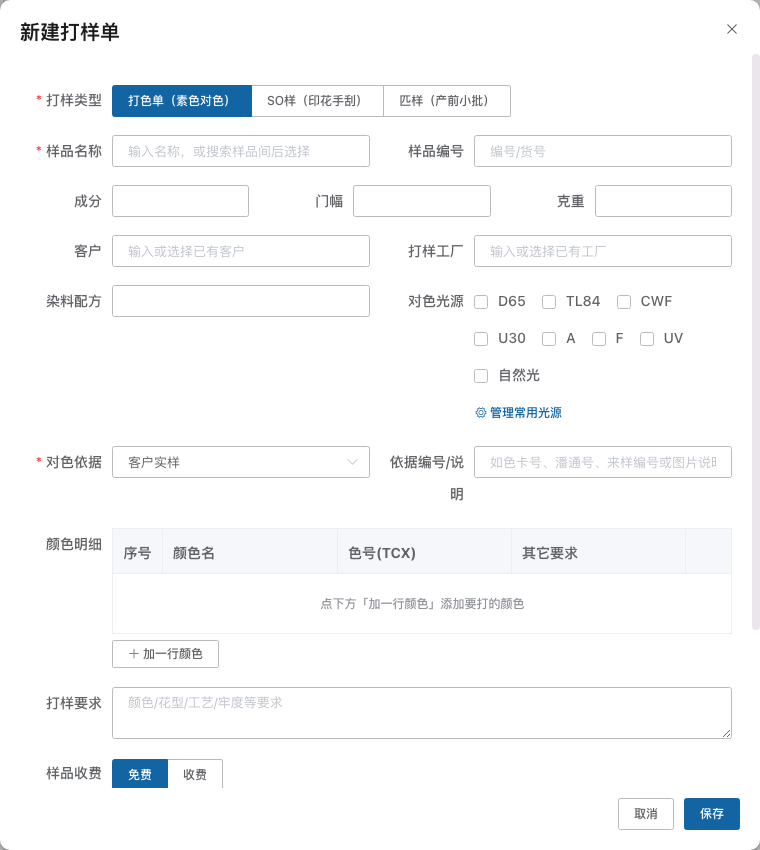
第 1 步:选择打样类型
先选打色单、SO样或匹样。切换类型后,下方会显示对应的专属字段。
类型决定指示单格式和后续交付方式。已经明确业务类型后再录入,避免建单后频繁来回切换。
第 2 步:关联样品
在“样品名称”中输入关键词,可以搜索样品间并选择已有样品。选择后会带入:
- 样品名称;
- 样品编号;
- 成分;
- 门幅;
- 克重。
带入的是本张打样单使用的资料快照,仍可以按本次开发要求修改,不会因此改动样品间原资料。临时开发款还没有建样品时,也可以直接手工填写。
第 3 步:选择客户和打样工厂
客户、打样工厂支持输入关键词并从往来单位中选择。
- 免费打样:建议仍选择客户,方便后续查询和转单;
- 收费打样:必须选择已有客户,不能只填写一段没有关联关系的文字;
- 打样工厂:建议选择已有加工厂、染厂、印花厂、织造厂或其它对应往来单位,便于持续追踪。
第 4 步:填写颜色明细
一张打样单可以有多行颜色,不需要为了每个颜色重复建立一张单。
- 打色单、SO样:填写颜色名、色号和其它要求;
- 匹样:填写颜色、该颜色数量和备注;
- 点 加一行颜色 继续增加;
- 空白行不会作为有效颜色保存。
例如同一打色单要做三个蓝色,可以建立三行,分别记录颜色名、TCX 色号和明暗偏向要求。
第 5 步:填写打样要求和交期
“打样要求”适合填写客户真正关心的验收口径,例如:
- 颜色偏向与允许色差;
- 花型大小、方向和套色要求;
- 手感、缩率、牢度或后整理要求;
- 匹样的工艺路线和验收标准。
交期填写计划完成日,交付说明填写快递、收件、随货或交接要求。备注用于其它内部补充。
第 6 步:保存
打样单号由系统自动生成,并遵循企业在 个性化设置 → 系统设置 → 单据编号 中的“开发打样单”规则。默认通常以 DV 开头,具体日期和序号长度以企业设置为准。
新单保存后状态为待打样。
对色光源怎么管理
打色单可以同时勾选多个对色光源。已有常用项可直接选择;客户或品牌指定的光源不在列表时,在 填写光源或品牌型号 中输入名称,点 添加 或按回车,添加后会自动勾选。保存前核对本张单实际选中的光源。
临时自填只用于本张打色单,不会自动修改企业共用光源。需要长期复用的名称,由有权限的人员在 开发 → 打样设置 → 常用对色光源 维护。历史单据保留当时填写的光源。
如果企业旧 Excel 把 D65、TL84 等写成固定文字,填写新光源不会自动替换这些静态字。输出时应使用对应的对色光源字段或可用的系统动态模板,并预览核对。
建议公司统一常用名称,避免大小写或相近写法让工厂和客户误解。
推进打样状态
推荐按列表操作按钮依次推进:
待打样 → 开始打样 → 打样中 → 提交确认 → 待确认
                                            ├─ 通过
                                            └─ 打回 → 重新打样
开始打样
工厂已经接单并开始处理时,点击 开始打样。列表状态变为“打样中”。
提交确认
样品已经完成并交给内部或客户确认时,点击 提交确认。列表状态变为“待确认”。
进入待确认后,单独寄送的样品也可以先登记实际交付,不必等到最终通过后才记录寄样。
通过或打回
- 确认合格:点击 通过;
- 需要修改:点击 打回;
- 打回后点 重新打样,重新进入打样中。
每次从其它状态进入“打回”,版本号会自动增加。列表中的 v2、v3 表示已经经历多轮修改。编辑一张已经处于打回状态的单据,不会因为普通保存而重复增加版本。
免费、收费和财务权限
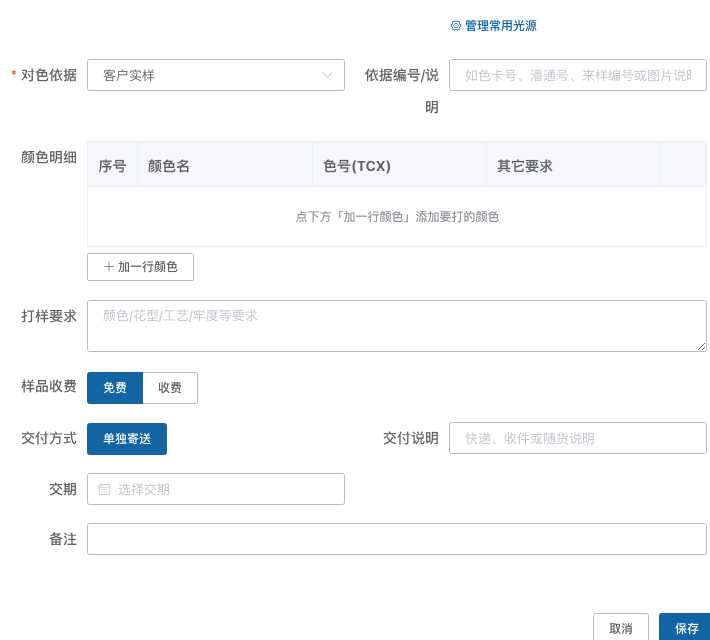
免费打样
选择“免费”时,打样单不会产生打样费应收。免费不影响状态、交付、指示单或转大货。
收费打样
选择“收费”时,需要同时满足:
- 选择往来单位中的已有客户;
- 填写大于 0 的收费金额;
- 由有财务管理权限的员工设置或修改。
当前打样费按人民币管理。没有财务管理权限的员工可以看到该单是“免费”还是“收费”,但看不到收费金额,也不能修改收费方式、收费客户和金额。
保存收费金额不等于立即产生应收
收费打样在实际交付后才形成客户应收。建单、开始打样、提交确认或通过,都不会提前把金额计入客户欠款。
收款和核销
收费样品交付后:
- 进入 财务 → 收款单;
- 选择打样单关联的客户;
- 在 开发打样费 核销 区域找到对应打样单;
- 勾选并填写本次收款金额;
- 保存收款单。
收款单会显示打样单号、类型、样品、交付日期、应收、已收和待收。可以分次收款;编辑或撤销收款核销后,打样单待收金额会同步调整。
已经安排交付、完成交付或发生收款核销后,收费客户、收费方式和金额会受到保护,不能像普通草稿一样直接改动。需要调整时,应先处理对应交付或收款记录,再按页面提示操作。
样品怎么交付
单独寄送
打色单和 SO样使用单独寄送;匹样也可以选择单独寄送。
当状态为待确认或通过时,列表会出现 登记交付:
- 点击登记交付;
- 选择实际交付日期;
- 在交付说明中填写快递公司、运单号、收件人或现场交接说明;
- 点击确认交付。
登记成功后,列表显示“已交付”。如果是收费样品,此时同时形成客户应收。
匹样随大货寄送
匹样可以选择 随大货寄送,适合客户要求在正式货物中一并收到确认匹样的场景。
使用条件:
- 打样类型是匹样;
- 打样已经通过;
- 已经通过“转大货”关联到一张订单生产销售订单;
- 对应销售订单正在建立发货任务。
操作时,在该销售订单的发货任务中找到 随大货寄送匹样,勾选要同行的匹样。保存任务后显示“已安排随货”,仓库实际执行发货后显示“已交付”。
随货匹样只是包裹中的样品附件:
- 不计入大货米数或匹数;
- 不扣减大货商品库存;
- 不计入大货货款;
- 如果匹样本身收费,仍按打样费单独进入客户应收。
选择随大货的匹样不能再从打样列表单独登记交付,避免同一份样品被登记两次。
打印和导出指示单
列表操作区的 打印/导出 提供三种方式:
| 方式 | 适用情况 |
|---|---|
| 标准打印 | 不需要配置模板,直接生成适合 A4 打印的标准打样单 |
| 下载 Excel | 使用企业当前默认 Excel 模板生成可继续编辑的文件 |
| 在线预览 | 先检查 Excel 模板套入真实数据后的效果 |
配置企业 Excel 模板
点击列表右上角 模板设置。
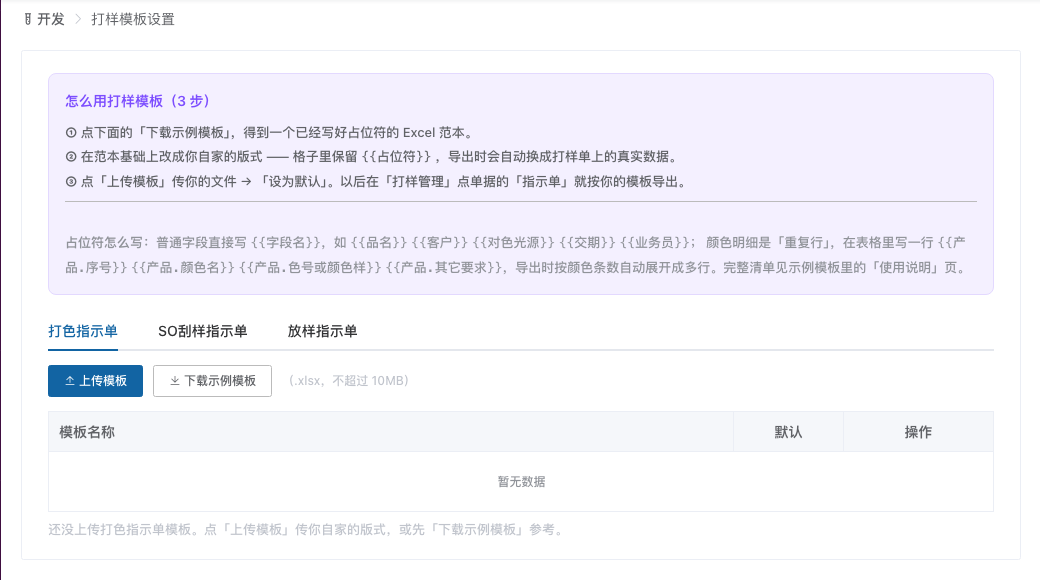
三种打样类型分别使用:
| 打样类型 | Excel 模板 |
|---|---|
| 打色单 | 打色指示单 |
| SO样 | SO刮样指示单 |
| 匹样 | 放样指示单 |
第一次设置建议:
- 切换到对应模板页签;
- 点击 下载示例模板;
- 在示例基础上调整公司 Logo、标题、表格、签字区和打印版式;
- 保留需要自动替换的占位符;
- 上传
.xlsx文件并设为默认; - 回到打样管理,先在线预览,再下载 Excel。
普通字段使用 {{字段名}},例如 {{品名}}、{{客户}}、{{对色光源}} 和 {{交期}}。
颜色明细使用重复行,例如 {{产品.序号}}、{{产品.颜色名}}、{{产品.色号或颜色样}}、{{产品.数量}} 和 {{产品.其它要求}}。导出时会按颜色行数自动展开。
每类模板互相独立。打色指示单设为默认,不会自动成为 SO样或匹样的模板。
打样通过后转大货
状态为“通过”时,列表会出现 转大货。该功能需要企业已开通订单生产。
点击后会进入订单生产的销售订单新建页,并带入:
- 样品名称和编号;
- 成分、门幅、克重;
- 来源打样单号;
- 客户名称和打样要求等来源说明。
到销售订单页后,仍需选择正式客户,并补充颜色、数量、单价、交期和生产要求。保存成功后,打样单显示 已转大货 →,点击可以回到对应销售订单。
一张打样单只能关联一次有效的大货订单。转大货前应确认客户已经通过,避免把仍在修改的版本提前投入生产。
完整大货流程请查看订单生产管理。
权限说明
| 操作 | 需要的权限或条件 |
|---|---|
| 查看、新建、编辑打样单 | 企业具有有效打样功能权益,角色拥有“开发 → 打样管理”权限 |
| 管理花型库 | 企业具有相应功能权益,角色拥有“开发 → 花型库”权限 |
| 打样通过后入样品库 | 另需“新建样品”权限;通过不等于已建立正式样品 |
| 查看和修改收费金额 | 拥有财务管理权限 |
| 转大货 | 已开通订单生产,并拥有相应订单操作权限 |
| 在发货任务中安排随货匹样 | 拥有对应销售订单和发货任务权限 |
新开通开发功能统一使用开发整包;历史打样等单项仍按有效权益继续使用。企业开通功能与员工角色授权是两个条件,不会因购买整包自动给所有员工授予全部操作权限。
员工权限由有权限的管理员在 个性化设置 → 角色管理 中核对。样衣管理、打样管理、花型库和内部核价分别授权,看到其中一个入口不代表可以使用其他功能。
常见问题
为什么收费按钮或金额不能修改?
收费方式、收费客户和金额由财务管理权限控制。没有权限时可以继续维护打样资料、状态和交付说明,但不能修改财务字段。
为什么收费打样没有出现在客户欠款或收款单里?
先确认是否已经登记实际交付。收费打样只有交付后才形成应收;免费打样不会进入“开发打样费 核销”。
为什么匹样看不到“随大货寄送”?
该选项只在匹样中显示。后续还要先通过、转大货并关联销售订单,才能在对应发货任务中勾选同行。
为什么打样已经通过,列表仍显示待交付?
“通过”是质量或客户确认结果,“交付”是实物寄送结果。请按实际情况登记单独交付,或在大货发货任务中安排随货。
为什么下载 Excel 提示没有模板?
进入模板设置,为当前打样类型上传并设置默认模板。三类模板需分别配置。暂时没有企业模板时,可以先使用标准打印。
为什么不能删除或修改这张打样单?
已经安排随货、完成交付或发生收款核销的打样单会受到业务保护,不能直接删除;收费客户、金额和交付方式也不能随意改动。先处理关联的发货或收款记录,再按页面提示调整。
打回后版本为什么变成 v2?
每次从其它状态进入“打回”,系统会增加一版,用来表示经过了新一轮修改。点击重新打样后继续推进即可。