
手机 App 开销货单
手机 App 可以在外出拜访、门市接待客户、现场确认货品时快速开销货单。开好的销货单会和电脑端使用同一份数据,电脑端可以继续查看、打印、收款、配货和对账。
适合哪些情况
- 业务员在客户现场确认了要货明细,需要马上开单;
- 门市临时成交,需要先把销货单保存下来;
- 老板或业务员不在电脑旁,但要快速查看和分享销货单;
- 已经录好样品 / 产品资料,手机上只需要选客户、选货、填数量和价格。
如果门市每天高频开单、需要横屏点选货品、像收银台一样快速出单,建议看 珍妮开单版(门市 Pad 开单 App)。本文讲的是珍妮面料软件手机 App。
开单前准备
手机开销货单前,建议先确认:
| 准备项 | 说明 |
|---|---|
| 客户资料 | 已在往来单位里建好客户。临时客户也可以先在手机端补录,再开单 |
| 商品资料 | 要销售的面料已在样品 / 产品资料中维护好编号、名称、颜色等信息 |
| 库存规则 | 如果公司启用了“禁止负库存销货”,销货单只能选择已有库存;如允许负库存,可先开单后补采购 / 入库 |
| 员工权限 | 员工需要有销货单相关权限。看不到入口时,先让管理员检查角色权限和模块开通情况 |
| 打印 / 分享 | 要发给客户时,可在保存后进入详情页预览、分享或打印,实际入口以 App 当前版本为准 |
入口在哪里
常见入口有两种:
- 打开手机 App → 首页快捷操作 → 「开销货单」。
- 打开手机 App → 「进销存」→「销货单」→ 新建。
不同版本首页布局可能略有不同,如果首页没有快捷按钮,就从「进销存」进入。
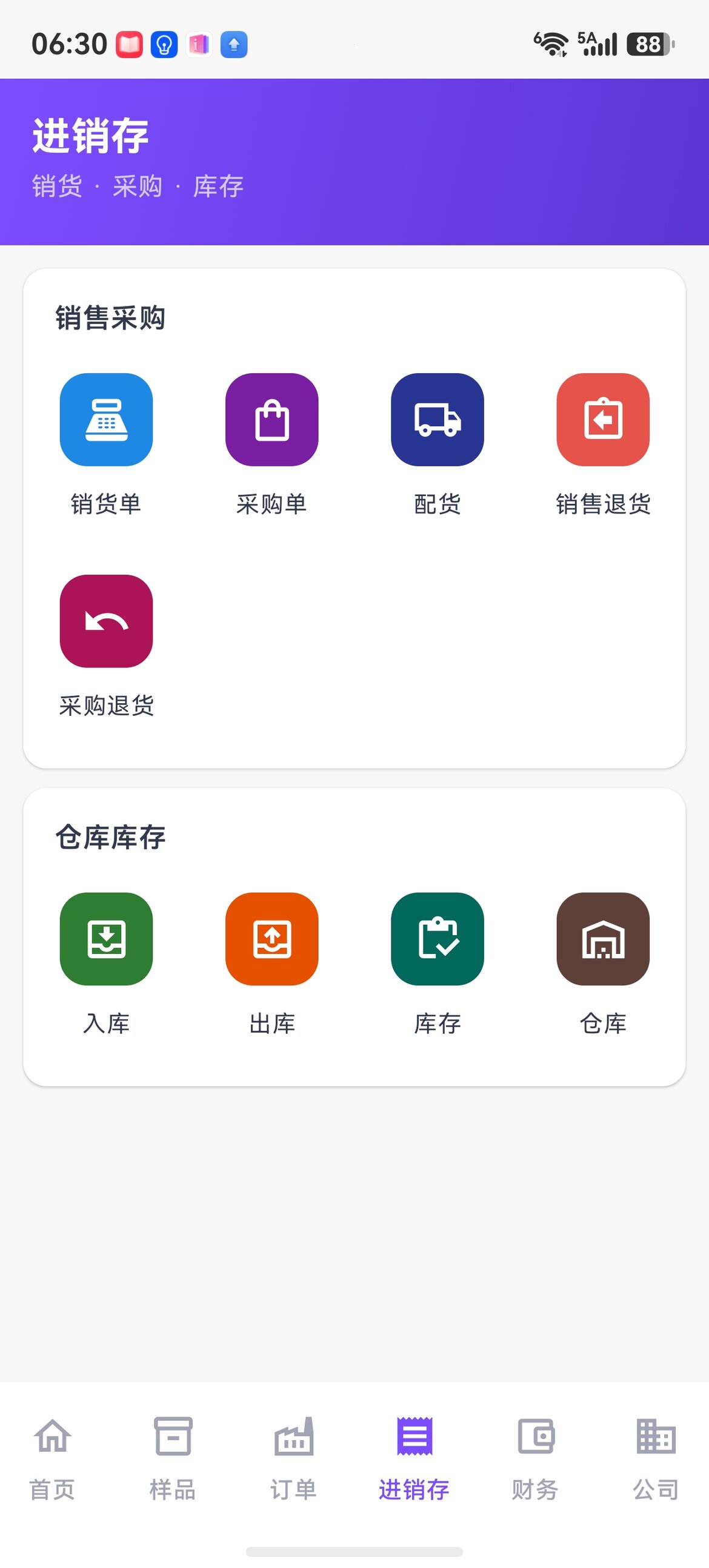
进入销货单列表后,可以查看已有销货单,也可以新建一张销货单。
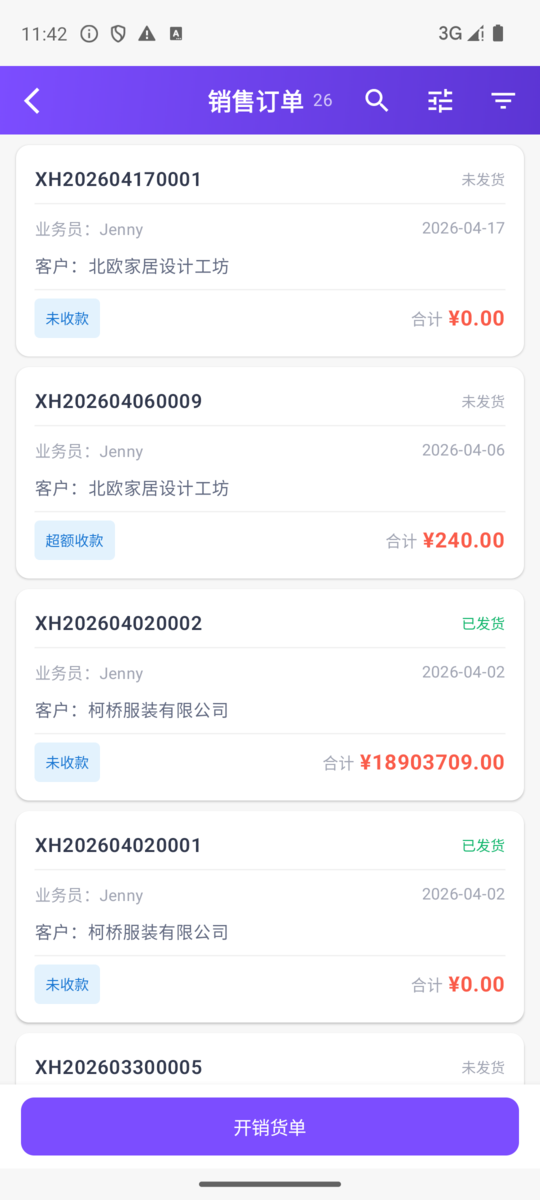
开一张销货单
手机端一般按向导式流程完成,适合边看客户需求边录入:
选择客户
选择本次销售对应的客户。客户资料不完整时,建议先补好客户名称、联系人、电话、地址,方便后面打印和对账。选择单据类型
按业务情况选择打样 / 大货等类型。不同企业开启的类型可能不同,以软件内显示为准。添加商品
搜索面料编号、品名或分类,选择要销售的商品。多款面料可以逐条添加。选择颜色 / 规格
如果一个样品下有多个颜色或 SKU,按客户实际要货选择对应颜色。填写数量、单价和单位
按实际交易填写数量、单价、单位。支持一张单里出现不同计价单位,详情页会按行展示。录入细码
需要按匹 / 卷管理时,录入匹数、米数、缸号、卷号、空差等细码信息。已有库存的企业,可按库存细码选择;临时开单时也可按企业设置录入。保存销货单
检查客户、商品、颜色、数量、单价、金额无误后保存。保存后,电脑端和手机端都能看到这张单。
细码怎么录
面料销货经常要按卷记录。手机端录细码时,建议按实际码单逐卷录入:
| 字段 | 用途 |
|---|---|
| 匹 / 卷 | 统计本次发货多少匹 |
| 米数 / 数量 | 记录每匹实际数量 |
| 缸号 | 方便区分染缸、批次 |
| 卷号 | 仓库找货、客户核对时使用 |
| 空差 / 备注 | 记录特殊情况,按企业实际习惯填写 |
如果公司已经给布匹打印了标签,仓库配货或出库时可以结合扫码使用,减少拿错卷、漏发卷。
保存后能做什么
保存成功后,可以进入销货单详情查看单据。
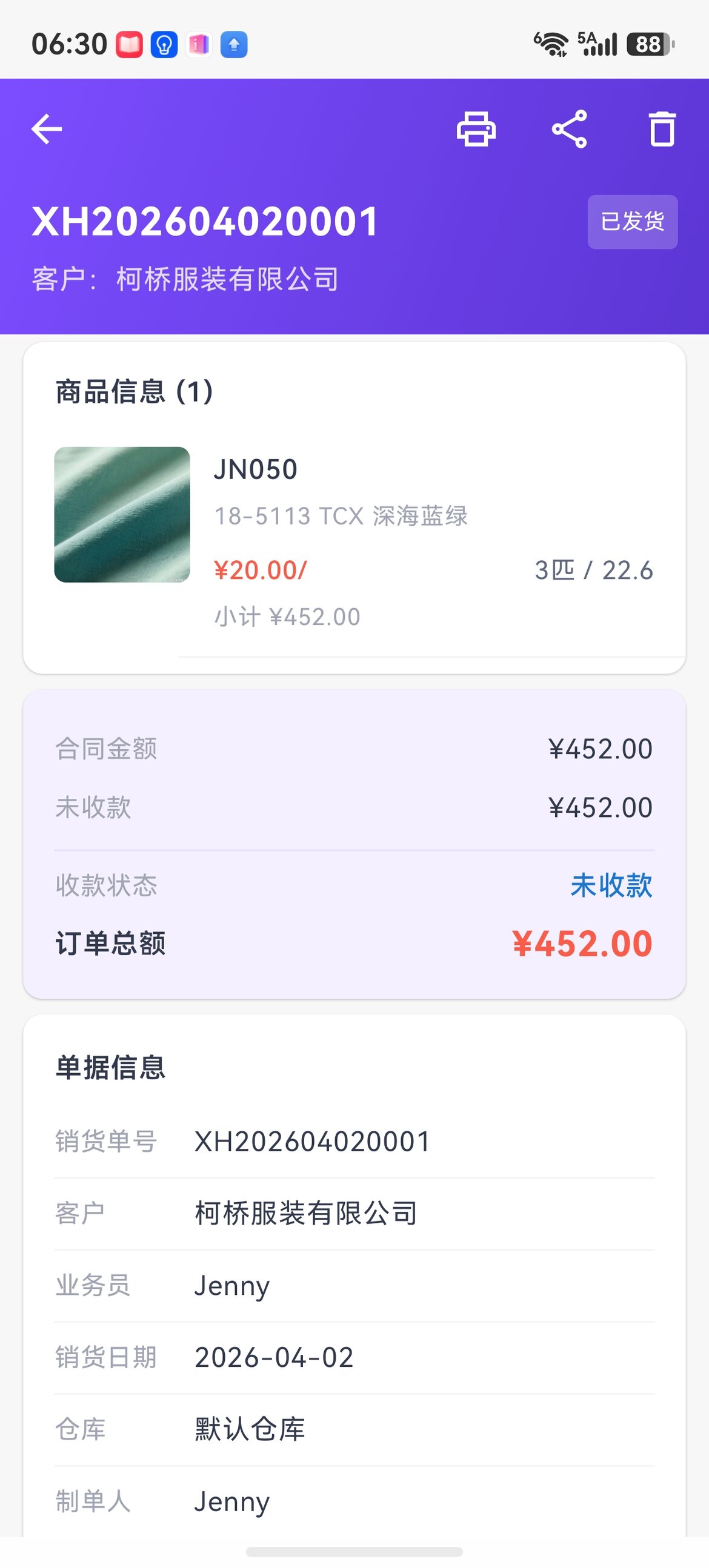
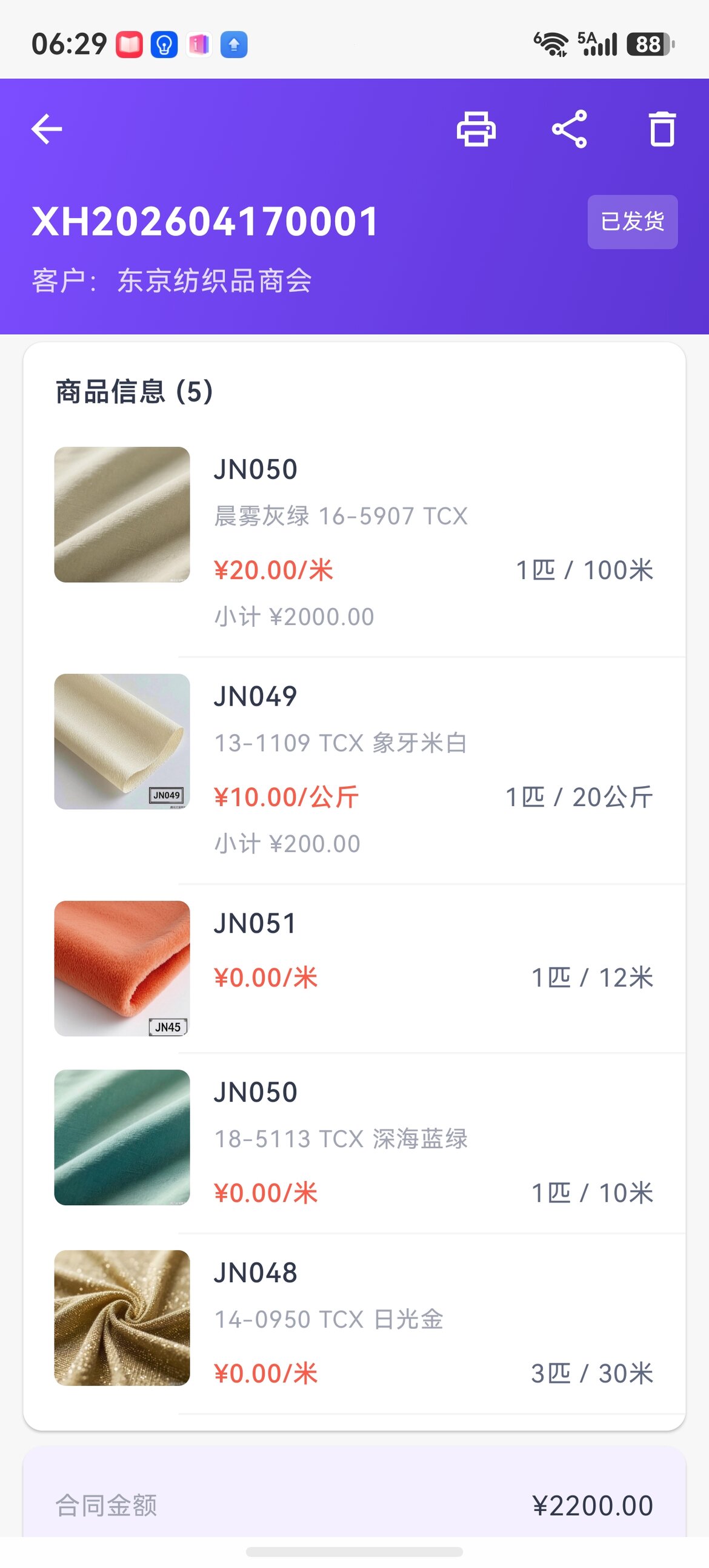
常见后续操作:
- 分享给客户:生成预览或 PDF 后,通过微信等方式发给客户确认;
- 打印单据:需要纸质码单时,可回电脑端打印,也可按 App 当前支持的方式打印;
- 报单配货:业务先开单,仓库再按销货单配货、扫码核对;
- 登记收款:收到款后开收款单,关联对应销货单进行核销;
- 电脑端继续处理:电脑端可继续编辑、打印、导出码单、查看收款和对账。
常见问题
看不到销货单入口怎么办?
先检查三件事:
- 当前企业是否已开通进销存 / 销货相关功能;
- 当前员工角色是否有销货单查看、新建权限;
- App 是否已经更新到较新版本。
如果仍看不到,联系管理员或客服确认。
手机开的单,电脑端能看到吗?
能。手机 App 和电脑端使用同一份企业数据。手机端保存后,电脑端销货单列表可以看到这张单。
手机端适合大量开单吗?
少量、临时、外出开单很适合。门市每天大量开单,建议使用 珍妮开单版(门市 Pad 开单 App),横屏点选货品更快。
开单时库存不足怎么办?
看企业设置:
- 允许负库存时,可以先开销货单,再通过采购 / 入库补库存;
- 开启“禁止负库存销货”时,只能选择已有库存细码,库存不足需要先入库或调整业务流程。
可以扫码出库吗?
可以配合布匹标签和扫码功能使用。业务员先开销货单,仓库按销货单配货,扫描布匹标签核对出库,能减少拿错货。