
样品篮
概述
样品篮是批量操作多个样品的功能区域,支持批量打印标签、制作报价单、创建调样单、分享样品合集等操作。
一、加入样品篮
在样品间勾选即可将样品添加至样品篮,取消勾选(反选)则从中移除。左侧菜单的样品篮图标会显示已选数量。
主要特点:
- 样品篮内可单独移除个别样品
- 左下方搜索框支持按关键词快速查找并添加样品
二、批量操作
1. 打印标签
点击打印标签按钮,已选样品将跳转至打印列表页面。
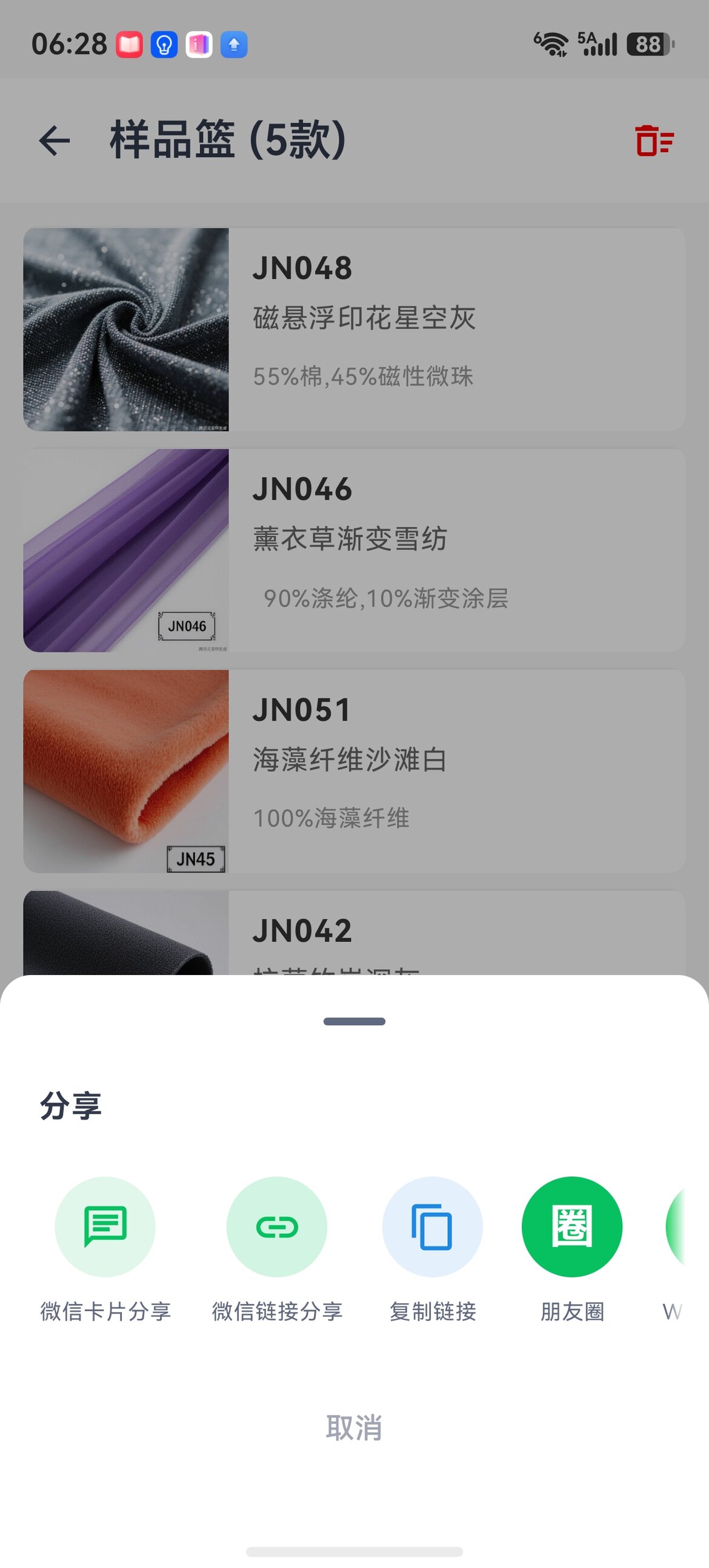
2. 分享样品合集
- 获取多个样品的分享二维码和分享链接
- 分享页面适配手机端和电脑端
- 被分享者可在单一页面查阅多个样品信息
- 可在字段管理的"分享"列配置所要分享的字段
3. 制作报价单
使用样品篮中的样品快速生成报价单,实现一键带入样品信息到新增报价单页面。
4. 创建调样单
操作方式与制作报价单相同,可将样品篮中的样品一键带入新增调样单页面。
5. 导出选样册(PDF / PPT)
点击工具栏的「导出选样册」,可选「导出 PDF」或「导出 PPT」,把样品篮里的样品一键做成对外选样册:
- 版式:A4 纵向。封面(公司名 +「新品选样册」+ 日期 + 款数)+ 每款样品一页:大图 + 编号 / 品名 / 成分 / 门幅 / 克重 / 规格(空字段自动跳过)
- PDF 适合直接发给客户;PPT 可二次编辑(改字、换图、加页)
- 选样册在你的浏览器本地生成,单次最多 50 款;款数多时生成需要一点时间,页面会显示进度
- 每款的配图自动取样品封面图(优先内部图库封面,其次公共封面)
TIP
导出 PPT 需联网加载生成组件,离线环境请选 PDF。导出后建议先自查一遍版式再发给客户。
6. 批量编辑
点击「批量编辑」可在一张表格里同时修改样品篮内多款样品的字段,支持撤销、一次性保存,详见样品管理 → 批量编辑。