
报价单、调样单和客户选样单
这三张单都围绕样品业务,但用途不同:
| 单据 | 解决什么问题 | 常见结果 |
|---|---|---|
| 报价单 | 向客户说明哪些样品按什么价格、起订量和交期供应 | 打印或分享报价,继续生成调样单 |
| 调样单 | 记录向客户寄出哪些实物样品,以及快递、收件和费用信息 | 打印寄样资料,按需扣减样品库存 |
| 客户选样单 | 记录客户在展会、展厅或销售人员陪同下选中了哪些样品 | 继续生成报价单或调样单 |
一句话判断
客户在问价格,用报价单;已经要寄出实物样品,用调样单;客户刚完成挑选、尚未决定先报价还是先寄样,用客户选样单。
一套常用流程
- 销售人员先把样品加入样品篮,也可以从客户询价、报价单或选样单直接带入。
- 客户只需要价格时,建立报价单。
- 客户需要实物样品时,建立调样单。
- 展会或门店可让客户扫码选样;销售人员也可以在 App 中代客户选样。
- 客户选样单形成后,再按实际沟通结果生成报价单或调样单。
一张单据可以继续转成另一张单据,样品明细会自动带入,减少重复录入。转换后仍要检查客户、联系人、负责人、数量、价格和收件信息是否正确。
入口和权限
电脑端入口位于 工作台:
- 报价单
- 调样单
- 客户选样单
如果看不到某个菜单或按钮,请先让企业管理员检查员工角色中的查看、新增、编辑、删除、打印或导出权限。列表中能看到哪些单据,也会受到负责人、参与人和企业数据权限的影响。
报价单
报价单可以从哪里建立
常用来源包括:
- 在 工作台 → 报价单 中点击 新增报价;
- 在样品间勾选样品,加入样品篮后制作报价单;
- 从客户选样单生成报价单;
- 从调样单生成报价单;
- 从展厅询价或分享询价转为报价单。
从其它单据转入时,系统会带入已有样品。客户询价中的客户信息也会随业务来源带入或写入备注,但保存前仍应人工核对。
在列表里找到历史报价
报价单列表支持按以下条件组合查询:
- 报价日期;
- 报价单号;
- 产品编号或品名;
- 客户、联系人和负责人;
- 备注关键词。
点击 字段设置 可以调整列表显示列;点击 导出 Excel 可以导出当前查询范围。查“某个客户的某个产品以前报过什么价”时,建议同时选择客户并输入产品编号或品名。

新建报价单
进入 工作台 → 报价单 → 新增报价 后,按下面顺序填写。
1. 填写单据抬头
- 报价单号:新建页会显示编号预览,保存时由系统确认正式编号;需要沿用公司自己的编号规则时,可以手工填写。
- 报价日期:本次报价日期。
- 报价有效日期:可选,用于提醒客户本次报价的有效期限。
- 客户:必填;没有该客户时,可使用客户旁的新增按钮快速建立。
- 联系人:非必填。选择客户后,系统会优先带出该客户的联系人,也可以更换或清空。
- 负责人:必填,表示本张报价单的业务负责人。
- 币种:按本次交易选择人民币、美元、欧元、英镑、日元或港币等币种。
- 订单起订量:整张报价单统一约定的最低起订量和单位;如果不同产品的起订量不同,也可以在明细中分别填写。
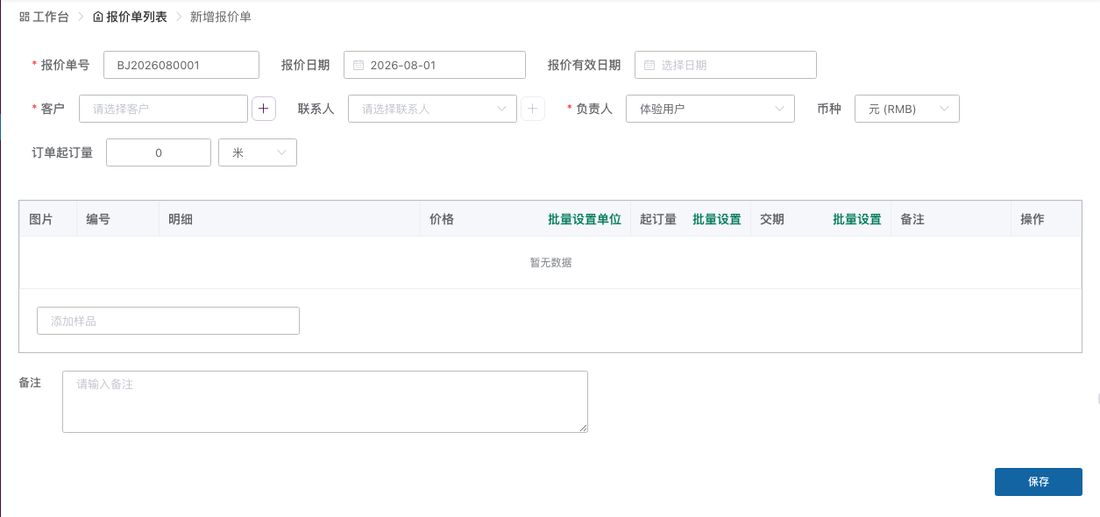
2. 添加样品
点击明细区的 添加样品,选择本次要报价的样品。每一行可填写:
- 报价和计价单位;
- 单行起订量;
- 交期;
- 备注。
系统会展示样品图片、编号和主要规格,便于报价时核对。一个报价包含多款样品时,可以使用明细表头的 批量设置单位、起订量或交期,再单独调整例外行。
3. 参考历史价格
录入价格时,可以查看该产品与当前客户相关的历史报价,也可以参考产品中已经维护的成品价格。历史数据只用于参考,本次最终价格仍以当前报价单填写并保存的内容为准。
4. 保存前检查
至少检查以下内容:
- 客户、联系人和负责人是否正确;
- 币种和价格单位是否一致;
- 整单起订量与单行起订量是否冲突;
- 交期是统一交期还是每款不同;
- 备注中是否写清税费、运费、付款或其它补充约定。
报价单保存后能做什么
在报价单详情页可以进行以下操作:
- 编辑报价单;
- 生成调样单,沿用客户和样品明细;
- 把全部或部分样品重新加入样品篮;
- 按单据模板预览、打印;
- 下载 PDF 或图片;
- 打印样品标签;
- 导出标准 Excel;
- 按企业自己的 Excel 模板导出。
报价单标准 Excel 支持中文和英文版式。实际可见按钮取决于员工权限、企业设置和当前软件版本。
使用自己的 Excel 报价模板
如果客户要求固定版式,可以在报价单详情页进入模板管理,上传企业自己的 .xlsx 模板。把需要自动填写的单元格替换为字段占位符,例如 {{报价单号}};产品明细区可以在同一行放置 {{产品.编号}}、{{产品.报价}} 等字段。
导出时,系统会把单据数据填入模板,并按产品明细复制行。建议先下载示例模板,在副本中完成调整,再用一张内容较完整的报价单试导出,检查表头、明细行、数字格式、合计和打印区域。
需要在线调整打印版式时,可继续查看单据模板编辑器和自定义单据与标签。
调样单
调样单用于记录向客户寄出或交付的实物样品。它不仅包含样品明细,也可以保存快递、收件地址、运费和样品费用。
调样单可以从哪里建立
- 在 工作台 → 调样单 中点击新增;
- 从样品篮制作调样单;
- 从报价单生成调样单;
- 从客户选样单生成调样单;
- 从展厅询价或分享询价转为调样单。
填写单据和收件信息
新建调样单时,先填写:
- 调样单号和调样日期;
- 客户、联系人、负责人和币种;
- 快递公司、快递单号和运费;
- 收件人姓名、电话、地区和详细地址。
联系人可以不填,但实际寄件时建议把收件信息填写完整。联系人资料和本次收件地址不一致时,以本张调样单中确认的收件信息为准。
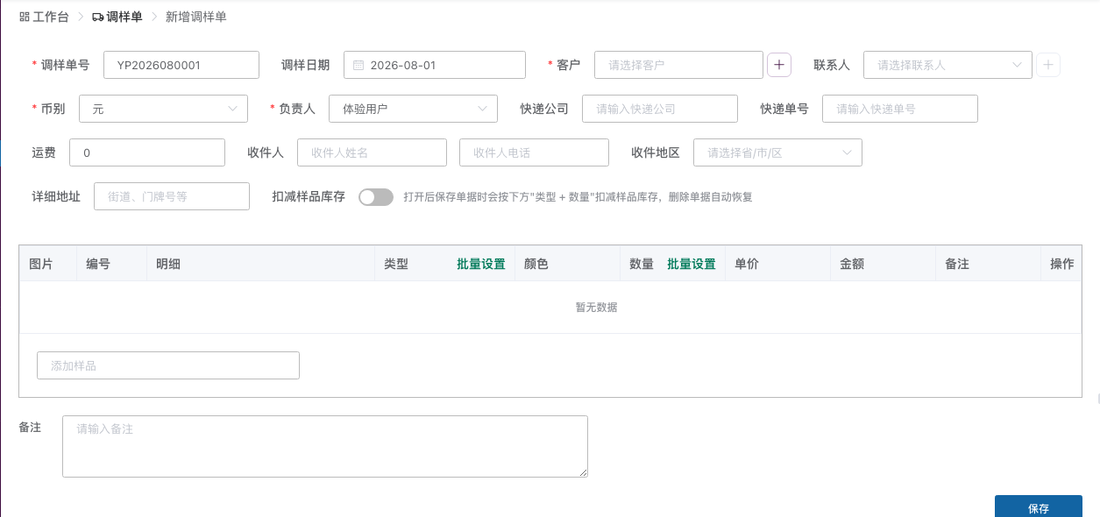
填写样品明细
每个样品可以选择实际交付形式,例如:
- 挂卡;
- 色卡;
- 米样;
- 公斤样;
- A4 样。
随后填写颜色、数量、单位、单价和备注。挂卡或色卡不区分具体颜色时,可以选择 无需颜色。
同一个样品需要寄多个颜色、多个样品形式或不同数量时,应拆成多行记录。这样打印、收费和样品库存流水都会更清楚。
是否扣减样品库存
调样单提供 扣减样品库存 开关:
- 关闭:只记录本次调样,不改变样品库存;
- 打开:保存后按每行的样品类型和数量扣减样品库存;删除该调样单时,对应库存会恢复。
打开前先确认
只有实物样品确实从样品间发出,并且样品类型、颜色和数量都已核对时,才建议打开。试填单据、仅做费用报价或尚未出库时,不要提前扣减。
样品库存的完整口径可查看样品库存。大货商品库存与样品库存是两套记录,不要混用。
调样单保存后能做什么
在详情页可以:
- 编辑调样单;
- 生成报价单;
- 打印调样单或样品标签;
- 预览并下载 PDF 或图片;
- 导出标准 Excel;
- 按企业自己的 Excel 模板导出。
发货后,应及时补充快递公司和快递单号,确保销售、样品间和客户看到的是同一份寄样记录。
客户选样单
客户选样单用于记录“客户选中了什么”。电脑端主要负责查看和后续处理,选样数据通常来自以下两种方式:
- 客户使用微信或手机扫描参展二维码,在手机端浏览并提交选样;
- 销售人员使用珍妮面料 App,代客户完成选样。
客户提交后,选样单会进入 工作台 → 客户选样单。客户只能看到企业允许对外展示的样品字段,具体内容以企业的分享设置为准。
选样单列表
列表支持按日期、选样单号、客户、联系人、负责人和备注筛选,也支持字段设置和 Excel 导出。右上角提供 生成参展二维码 和 获客统计 入口。

生成参展二维码
在 客户选样单 页面点击 生成参展二维码,可按实际展会安排生成二维码物料。
选择归属范围
- 个人二维码:客户扫码提交后,选样单归属到对应员工;
- 部门二维码:适合展位由一个部门共同接待,选样单按部门范围归集。
企业负责人或拥有相应数据权限的人员,可以查看更大的业务范围;普通员工看到的内容以自己的负责、参与和部门权限为准。
选择打印形式
系统提供适合不同摆放场景的版式:
- 名片尺寸;
- 桌牌尺寸;
- A4 海报。
可以选择系统主题;企业已经配置自定义背景时,也可以使用企业自己的背景。生成后可打印、保存 PDF 或下载 PNG,再交给展会物料制作人员输出。
客户扫码后的流程
- 客户扫码进入手机端选样页面;
- 浏览样品,选择样品形式、颜色和数量;
- 连续挑选后统一提交;
- 系统生成客户选样单;
- 销售人员在电脑端或 App 中继续处理。
收到选样单后如何处理
打开选样单详情,先确认客户、联系人、负责人和每一款样品,再根据客户需求选择:
- 生成报价单:客户先确认价格、起订量和交期;
- 生成调样单:客户需要收到实物样品;
- 打印或导出:用于内部备样、交接或留档;
- 打印标签:用于样品整理和寄送核对。
生成新单据后,系统会带入样品明细,但价格、样品形式、颜色、数量、收件地址等信息仍要按本次业务重新确认。
查看获客统计
点击 获客统计,可以按员工或部门查看选样单数量、客户数量、被选样品数量和最近选样时间。展会结束后可用它核对线索归属和后续跟进情况。
三张单如何互相转换
| 当前单据 | 可继续生成 | 适用情况 |
|---|---|---|
| 报价单 | 调样单 | 客户确认对样品感兴趣,需要寄实物 |
| 调样单 | 报价单 | 客户收到或准备收到样品,需要正式价格 |
| 客户选样单 | 报价单 | 客户选完后先询价 |
| 客户选样单 | 调样单 | 客户选完后直接寄样 |
转单的作用是复用已有客户和样品信息,不代表新单据已经核对完成。每次保存前,都要重新检查本张单据特有的字段。
打印、PDF、图片和 Excel 怎么选
| 目的 | 建议方式 |
|---|---|
| 发给客户确认价格 | 报价单打印版、PDF、图片或标准 Excel |
| 客户要求固定公司版式 | 企业自定义打印模板或 Excel 模板 |
| 样品间备样、寄样交接 | 调样单打印版或 Excel |
| 展会后整理客户选择 | 客户选样单打印版或 Excel |
| 批量分析单据 | 在列表中先筛选,再导出 Excel |
| 打印随样标签 | 在单据详情中选择打印标签 |
模板第一次启用时,建议同时检查电脑预览、PDF 和实际打印效果。不同打印机的页边距可能不同,正式批量打印前先试打一份。
手机端怎么用
珍妮面料 Android App 的工作台中提供报价单、调样单和客户选样入口。常见用法包括:
- 外出拜访时,从样品篮直接建立报价单或调样单;
- 在报价单中维护客户、负责人、币种、有效期、起订量和产品价格;
- 在调样单中维护快递、收件和样品明细;
- 销售人员代客户完成选样;
- 在详情页查看、分享或导出单据。
手机端字段和按钮会随 App 版本、企业开通功能和员工权限变化,以当前 App 内实际入口为准。复杂模板设置、批量字段调整和集中导出,建议在电脑端完成。
更多 App 入口可查看珍妮面料软件 App。
常见问题
联系人一定要填吗?
不是。报价单和调样单中的联系人可以不填。选择客户后,系统会优先带出已有联系人,也可以更换或清空。调样单涉及寄件时,仍建议填写完整收件信息。
为什么我看不到同事的单据?
单据列表会受负责人、参与人、部门和企业数据权限影响。请让管理员检查你的角色权限和数据范围。
报价单里的整单起订量和明细起订量有什么区别?
整单起订量适合所有产品采用同一最低订购要求;明细起订量适合不同产品分别约定。两者同时填写时,应在备注中说明执行口径,避免客户理解不一致。
调样单为什么没有扣样品库存?
检查保存前是否打开 扣减样品库存,以及明细中的样品类型和数量是否完整。样品库存与大货商品库存相互独立,调样单不会扣减大货库存。
客户选样后为什么没有自动生成报价单?
客户选样单只记录客户选中的样品。价格、起订量和交期需要销售人员确认,因此应在选样单详情中人工生成并检查报价单。
打印出来的字段不够或版式不合适怎么办?
先确认单据字段设置,再进入打印模板或 Excel 模板管理调整版式。模板修改后,用一张包含多款样品、长备注和不同单位的单据试印,最容易发现排版问题。