
数据批量导入
给老客户的好消息
付费客户在活动期内可申请免费人工导入服务——把 Excel / 历史数据发给客服,我们帮你整理、清洗、对齐字段、一键导入。
刚从 Excel / 老 ERP / 其他面料软件迁过来?珍妮软件提供完善的批量导入:
- ✅ 样品(含图片)
- ✅ 客户 / 供应商 / 加工厂
- ✅ 期初库存 / 期初欠款 / 期初应付
- ✅ 历史单据(销货 / 采购 / 发货码单等)
不会折腾 Excel?直接发原始文件给客服,我们的导入团队负责对接和格式转换,不需要你转格式。
一、能搬什么进来?
自助导入(企业管理员自己做)
| 数据类型 | 入口 | 备注 |
|---|---|---|
| 样品(含图片) | 样品间 → 批量导入 | 编号 / 名称 / 成分 / 门幅 / 克重 / 规格 / 标签等;图片可直接以浮动格式插进 Excel |
| 样品颜色 | 跟样品同一个 Excel | 表头含「色号 / 色名」等,同编号多行自动合并为一个样品的多个颜色 |
| 客户 | 往来单位 → 客户 → 批量导入 | 名称 / 电话 / 地址 / 负责人 / 自定义字段 |
| 供应商 / 加工厂 | 往来单位 → 供应商 → 批量导入 | 同上 |
| 联系人 | 客户详情页 → 添加联系人 | 单条添加(没有批量入口) |
客服协助导入(老客户免费,新客户付费)
| 数据类型 | 难度 | 说明 |
|---|---|---|
| 期初库存 | 中 | 每款产品当前库存数 + 单价 + 仓库 |
| 期初欠款 | 中 | 每个客户截至迁移日的欠款余额 |
| 期初应付 | 中 | 每个供应商截至迁移日的应付余额 |
| 历史销货单 | 高 | 含细码(匹数 + 米数 + 缸号 + 卷号)、价格、收款状态 |
| 历史采购单 | 高 | 同上 |
| 历史发货码单 | 高 | 每张发货单的细码明细 |
| 委外单 / 加工费记录 | 高 | 染厂对账数据 |
为什么这些要客服协助
历史单据涉及细码 + 关联客户 + 关联样品 + 价格 + 状态多维度,直接给客户 Excel 模板自己填容易出错。客服一对一处理 + 校对更稳。
二、样品自助导入流程
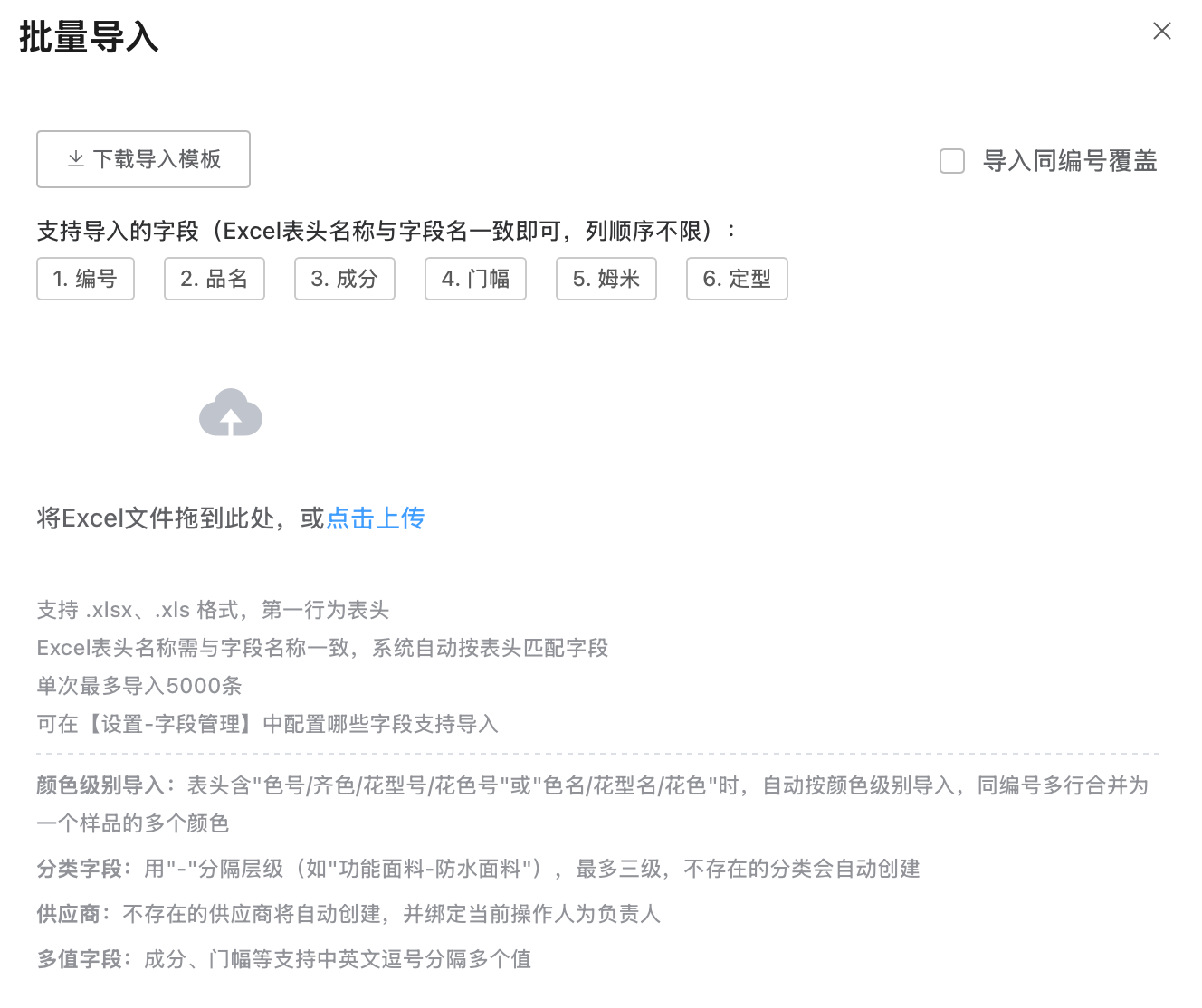
1. 下载模板
样品间列表上方点「批量导入」 → 弹窗里点「下载导入模板」 → 得到一份 Excel 模板。
弹窗里还会列出当前支持导入的所有字段(以标签形式展示,图片类字段会标黄)。可在「设置 → 字段管理」中配置哪些字段支持导入。
2. 调整 Excel 格式
把你的源数据(从其他软件导出的 Excel 或自己手工整理的)表头名称跟系统字段名对齐即可:
- 表头名称一致(系统按表头名自动匹配字段)
- 列顺序不限(随便排,系统按名字认)
- 第一行必须是表头
- 不导的字段留空即可
编号怎么对应
- 系统里编号不能重复(同一公司内)
- Excel 里没填编号 → 系统自动按规则生成
- 勾选「导入同编号覆盖」→ 已存在的同编号样品会被这次数据覆盖
几个自动处理
- 分类字段:用「-」分隔层级(如
功能面料-防水面料),最多三级,不存在的分类自动创建 - 供应商:不存在的供应商自动创建,并把当前操作人绑为负责人
3. 上传执行
把 Excel 拖到上传框(或点击上传),系统直接导入并返回结果:
- ✅ 成功 N 条
- ❌ 失败 N 条 + 失败原因
单次数量上限
- 不含图片:单次最多 5000 条
- 含图片列:单次最多 200 条(图片要走网络下载,所以更少)
数据多就分批导。
三、样品图片怎么一起导入
图片不用单独上传,跟样品数据在同一个 Excel 里一起导进来。两种方式,推荐第一种最省事。
方式一:直接把图片插进 Excel(推荐)
- 在 Excel 加一列做图片列,表头取名 「图片」(也认「封面 / 图 / Picture / Image / Cover」)。放在第一列最方便。
- 在每行样品的图片单元格里,以「浮动图片」方式插入图片(就是 Excel 的「插入 → 图片」,图片浮在单元格上)。
- 直接上传这个 Excel —— 系统会按行把浮动图片提取出来,挂到该行样品,作为它的公共封面图。
操作要点
- 图片列建议放第一列,一行一张图,图片对准这行
- 表头名必须是 图片 / 封面 / 图 / Picture / Image / Cover 之一,系统才认得这是图片列
- 编号列(「编号」)必须有,图片靠"哪一行"对应到哪个样品
方式二:填图片网址(URL)
如果你的图已经有公开网址,也可以在图片列里填图片 URL 文本(不插浮动图),系统会自动把网址的图抓下来。
含图片时的注意
WARNING
- 含图片列时,单次最多导入 200 条(不含图片是 5000 条)
- 单张图片大小上限 10MB
- 图片会进样品的公共图库并设为封面
图又多又散、懒得弄?
数据量大、图片多,直接把原始文件发客服,由导入团队协助处理。
四、客户 / 供应商导入
样品导入流程一样,把入口换成:
- 客户:左侧菜单 → 往来单位 → 客户 → 批量导入
- 供应商:左侧菜单 → 往来单位 → 供应商 → 批量导入
字段含:
- 名称(必填)
- 电话 / 邮箱 / 地址
- 负责人(必填,从员工里选 → 影响数据权限,详见 往来单位与数据权限)
- 部门
- 自定义字段(可在「字段管理」添加)
五、期初数据初始化(强烈建议客服协助)
刚把软件用起来时,数据上有三件事要"对齐":
期初库存
问题:现在仓库实际有多少货?系统初始库存得对得上。
解决:整理一份 Excel:
- 列 1:样品编号(系统里的)
- 列 2:仓库名
- 列 3:当前库存数(米 / 公斤 / 匹)
- 列 4:平均单价(可选,用于库存估值)
发给客服 → 客服核对 → 一键导入 → 系统库存就有了。
期初客户欠款
问题:迁过来之前,A 客户欠我们 5 万、B 客户欠 12 万,这些数得记在系统里。
解决:整理一份 Excel:
- 列 1:客户名
- 列 2:欠款金额
- 列 3:欠款产生日期(可选)
- 列 4:备注(可选)
发给客服 → 客服核对 → 导入 → 系统对账单首条记录是这个期初欠款 → 后续新开销货 / 收款单跟期初一起累计。
期初供应商应付
跟期初客户欠款一样,反向。每家供应商当前我们欠多少。
期初数据的关键
对账单是按时间顺序累计的——期初数据必须在所有历史单据之前,不然累计金额会错。所以推荐客服协助,不要自己手动塞。
六、从其他面料软件迁移
如果你之前用过其他面料管理软件(如:某易、某软、某宝、自己开发的 Excel 系统等),珍妮软件支持完整迁移:
流程
- 联系客服 → 告诉客服你用的是什么软件
- 导出源数据 → 把老系统的数据导成 Excel / CSV / 数据库备份
- 发给客服 → 客服评估格式转换难度
- 客服转换 + 导入 → 完整搬过来,字段映射 + 数据清洗 + 单据状态对齐
- 核对验收 → 客户在游客企业 / 测试公司核对 → 没问题正式启用
通常 1-3 天搞定
视数据量和复杂度而定。付费客户在活动期内免费。
七、常见问题
Q:导入失败说"字段不匹配"怎么办?
A:重新下载最新模板对照表头,表头名称跟系统字段名改成完全一致的字符串(列顺序无所谓,系统按名字认)。
Q:导入了一半发现错了怎么办?
A:
- 样品 / 客户 / 供应商:批量删除已导入的条目(回收站可恢复)→ 修改 Excel → 重新导入
- 历史单据:联系客服处理,自助删除单据有数据权限限制
Q:图片导入失败 / 图片没显示出来怎么办?
A:
- 图片列表头要叫 图片 / 封面 / 图 / Picture / Image / Cover 之一,系统才认
- 浮动图片要插在对应行的单元格里,一行一张、对准这行
- 含图片列时单次别超 200 条,单张别超 10MB
- 用 URL 方式的,网址要可公开访问(不是本地文件路径)
Q:重复导入会创建多条还是覆盖?
A:看你勾不勾「导入同编号覆盖」:
- 勾选 = 已存在的同编号样品被这次数据覆盖
- 不勾 = 只导新编号的,已存在的不动
Q:导入有数量限制吗?
A:有 ——
- 不含图片:单次最多 5000 条
- 含图片列:单次最多 200 条
数据多就分批导。
Q:免费人工导入服务怎么申请?
A:付费客户联系客服,活动期内免费(详询客服)。新客户在试用期内也可享。
相关文章
- 新手 5 分钟上手指南 — 注册后第一件事就是搬数据
- 样品管理 — 样品自助管理
- 往来单位与数据权限 — 客户 / 供应商管理
- 字段管理 — 自定义字段
- 图片分类说明 — 三库图片规则
- 数据安全 — 导入后数据怎么保护
- 常见问题汇总
还是搞不定?
直接发原始 Excel 给客服——软件内右下角客服按钮,把文件丢过去就行,剩下的我们做。