
热敏标签打印机设置(Windows)
⚠️ 买打印机前先看这条
面料挂卡打印机一定要买 300 DPI 及以上——别买 ¥200 段的 200 DPI 廉价款。
面料挂卡上的中文成分 / 色号 / 二维码字号都不大,200 DPI 打出来必糊,二维码扫不开,客户拿到看不清等于白印。300 DPI 起步是面料行业的清晰度底线。
下方推荐表里的型号都是 300 DPI 及以上的合格款,按规模选即可。
本文以Windows系统为例,讲解热敏标签打印机的完整设置流程。Mac用户请参阅 Mac电脑打印设置。
🆘 打印机有问题?
打印机常见问题 90% 能自己解决,请先看 打印机问题快速自助,按症状找答案。硬件问题(不开机/卡纸/驱动)请直接联系打印机厂家客服——他们最专业。软件相关问题我们一直协助您。
设备选购建议(重要:选 300 DPI 不要 200 DPI)
面料挂卡的"清晰度门槛"
面料挂卡上要打编号 / 中文成分 / 克重 / 二维码 多种内容,必须选 300 DPI 及以上的打印机。
200 DPI 廉价款(常见 ¥200 段)打 6 号小字会糊、二维码扫码率低,客户拿到挂卡扫不出 / 看不清,等于白印。挂卡是给客户的第一印象,清晰度不能省。
🏆 闭眼买推荐(按规模)
先分清:电脑打印 vs 手机 App / PDA 打印
本页推荐的是接电脑(USB / 网口 / 驱动) 打印的热敏标签机,下表型号都按"电脑端打印"来选。 如果你要的是手机 App 或珍妮PDA 直连打印,目前认准得实 DASCOM TL-332 / TL-333——其中 iOS App 已支持网络打印(TCP:9100);安卓 App 蓝牙打印入口暂未开放(调试中)。详见 蓝牙 / 移动端标签打印。
| 你的场景 | 推荐型号 | 价格 | 为什么 |
|---|---|---|---|
| 小微 / 档口(日打 < 200 张,接电脑) | 汉印 HPRT N31BT | ¥499-699 | 300 DPI + USB,清晰锐利、国产 Top1 销量,接电脑打印性价比高 |
| 手机 App / PDA 移动打印 | 得实 DASCOM TL-332 / TL-333 | 以智能硬件报价为准 | 移动端适配机型。iOS 支持网络 / 蓝牙打印;安卓 App 蓝牙入口暂未开放(调试中),详见 蓝牙 / 移动端标签打印 |
| 中型贸易商 / 卖场(日打 200-2000 张) | 汉印 HPRT HT300 或 佳博 GP-1324D Plus | ¥899-1299 | 300 DPI 宽幅 108mm,兼容大挂卡(100×60),双连接,服装面料厂保有量大 |
| 工业级 / 外贸验厂(日打 > 2000 张) | 斑马 Zebra ZD421d-300 | ¥2800-3800 | 300 DPI + 10 年打印头寿命,欧美客户验厂加分 |
完整型号对照
| 品牌 | 型号 | DPI | 打印宽度 | 连接 | 价格 | 场景 |
|---|---|---|---|---|---|---|
| 汉印 HPRT | N31BT ⭐ | 300 | 80mm | USB + 蓝牙 | ¥499-699 | 桌面 / 便携 |
| 汉印 HPRT | T260L | 300 | 80mm | USB + 蓝牙 + WiFi | ¥899-1199 | 服装吊牌厂用得多 |
| 汉印 HPRT | HT300 ⭐ | 300 | 108mm | USB + 蓝牙 | ¥699-899 | 大挂卡首选 |
| 佳博 Gainscha | GP-3120TUC | 203 ⚠️ | 80mm | USB + 蓝牙 | ¥399-599 | 入门,中文小字糊 |
| 佳博 Gainscha | GP-1324D Plus ⭐ | 300 | 108mm | USB + 蓝牙 + 网口 | ¥899-1299 | 服装 / 面料厂保有量大 |
| 得力 Deli | DL-770DW | 300 | 80mm | USB + 蓝牙 + WiFi | ¥699-999 | 售后网点多,办公出身做工细 |
| 得力 Deli | DL-888T | 300 | 108mm | USB + 蓝牙 | ¥899-1199 | 宽幅 |
| 斑马 Zebra | ZD421d-300 ⭐ | 300 | 104mm | USB + 蓝牙 + 网口 | ¥2800-3800 | 工业级首选,大厂 / 外贸 |
| 斑马 Zebra | ZD230 | 203 ⚠️ | 104mm | USB + 网口 | ¥1500-2000 | 入门款,不建议面料 |
| TSC | TE344 | 300 | 108mm | USB + 蓝牙 + 串口 | ¥1500-2200 | 服装吊牌产线常见,稳定 |
| TSC | TTP-244 Pro | 203 ⚠️ | 108mm | USB + 串口 | ¥1100-1500 | 老型号,避坑 |
⭐ = 强烈推荐 ⚠️ = 200 DPI 不建议面料行业使用
避坑清单
这几类一律别买
- 任何 200/203 DPI 廉价款 — 中文小字糊 / 二维码扫不开,面料挂卡场景不合适
- 冲着"手机 App 蓝牙打印"来买这张表里的型号 — 本表是电脑(USB / 网口) 打印机;手机 App / 珍妮PDA 蓝牙打印请认准得实 TL-332 / TL-333(见 蓝牙 / 移动端标签打印)
- 淘宝 ¥199 段山寨"芯烨 / 启锐" — 驱动闭源 / 指令集不全 / App 兼容差
配套耗材
打印机 + 标签纸要配套:
- 面料挂卡推荐:250-300g 铜版热敏吊牌纸 + 穿孔(便于穿绳挂)
- 常见尺寸:70×40mm / 80×50mm / 100×60mm(根据信息量选)
- 建议在打印机厂家官方店买配套耗材,避免劣质纸卡纸 / 字迹快速褪色
安装步骤
第一步:安装驱动
- 从打印机品牌官网下载驱动(下载链接见 打印机驱动下载)
- 双击安装包,按提示完成安装
- 用USB线连接打印机到电脑
第二步:安装标签纸
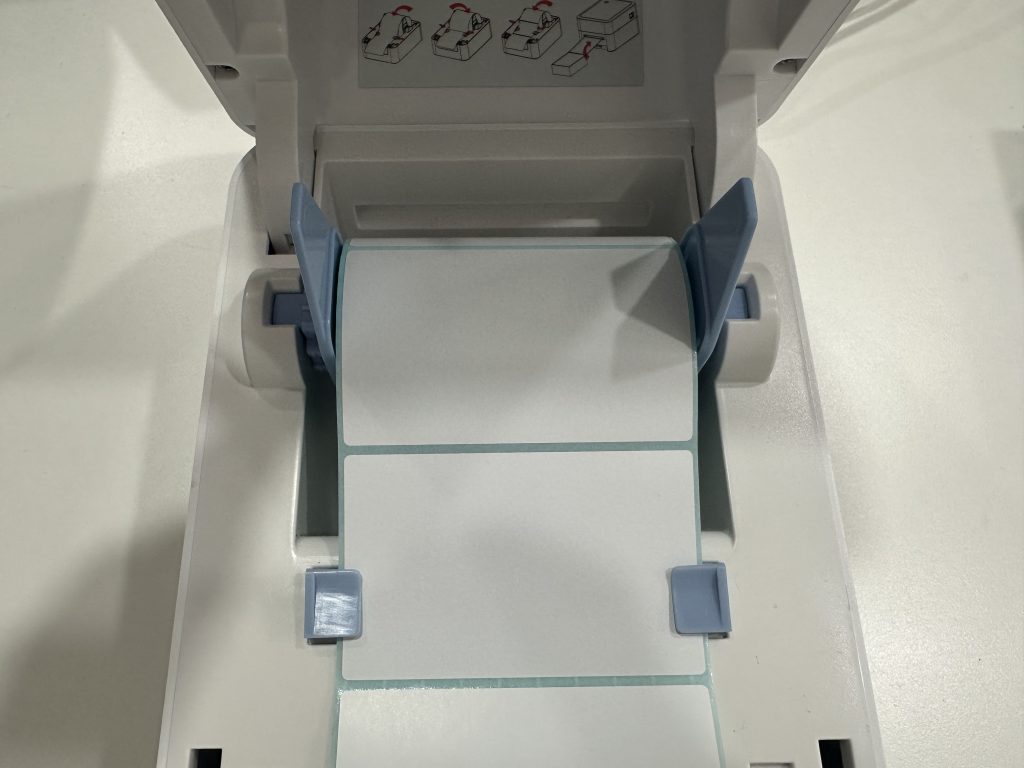
以标签纸 70mm × 40mm 为例:
- 打开打印机盖子
- 将标签纸卷放入纸仓,纸张要居中摆放
- 将标签纸前端穿过打印头下方
- 固定纸张的输送导轨(打印机底部或侧面),使其卡住标签纸两侧
重要
底部的纸张输送导轨一定要调整到与标签纸宽度匹配并固定好,否则会严重卡纸。这是最常见的问题。
第三步:新建纸张尺寸
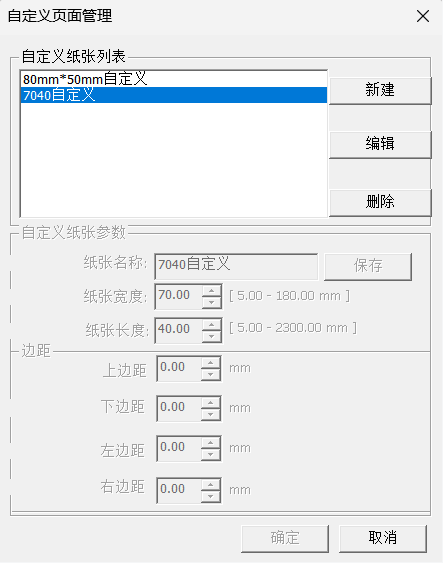
如果打印机驱动中没有您使用的标签纸尺寸,需要手动创建:
Windows 11 操作步骤:
- 打开 设置 → 蓝牙和其他设备 → 打印机和扫描仪
- 找到热敏打印机,点击它
- 点击 打印首选项
- 找到 页面 选项卡中的"纸张管理"按钮
- 点击"新建",创建常用尺寸:
- 名称:
70x40mm - 宽度:
70 mm - 高度:
40 mm - 边距:全部设为 0
- 名称:
- 点击保存
常用标签纸尺寸:
| 尺寸 | 宽 × 高 | 用途 |
|---|---|---|
| 70 × 40mm | 最常用 | 标准面料挂卡 |
| 80 × 50mm | 中号 | 信息较多的挂卡 |
| 100 × 60mm | 大号 | 展会用大标签 |
| 40 × 30mm | 小号 | 简洁标签 |
第四步:设为默认纸张
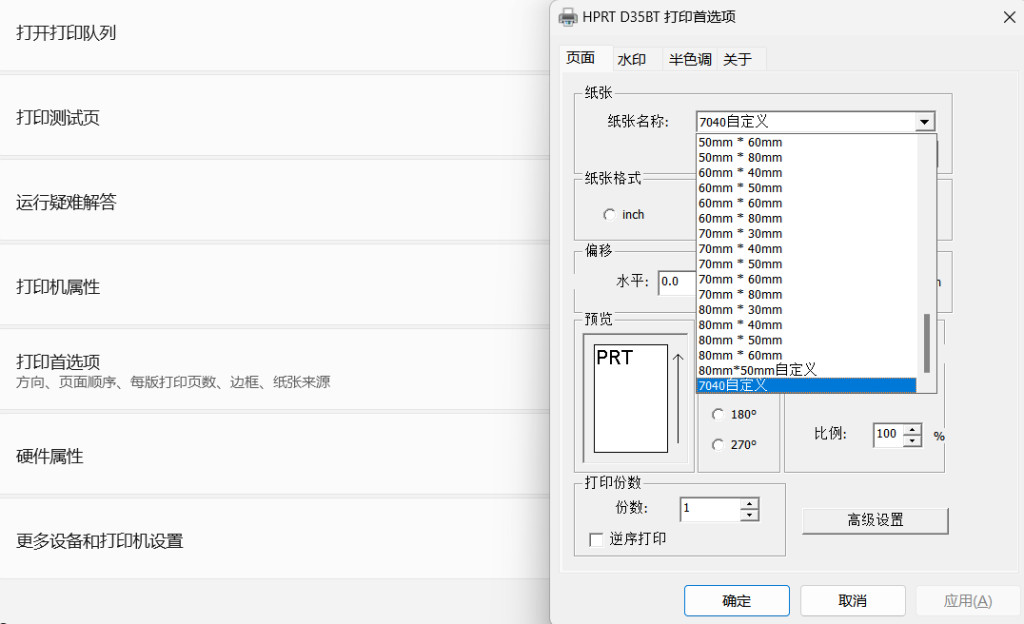
- 在打印首选项中,将"纸张大小"选择为刚创建的
70x40mm - 点击 确定 保存
- 此后每次打印都默认使用此尺寸,无需每次手动选择
在珍妮软件中打印
- 在样品间勾选样品 → 进入样品篮 → 点击"打印标签"
- 选择对应的标签模板(如70×40mm)
- 如果主要使用此尺寸,可点击"设为默认"
- 点击"生成标签"按钮,浏览器新标签页打开打印页面
- 点击"直接打印";若打印不清晰,点"生成PDF"由服务器生成高清 PDF 再打印
- 确认纸张尺寸已设为 70×40mm
- 点击打印
详细的标签设计和模板管理,请参阅 标签打印设置。
常见问题
打印出来偏移/不居中?
- 检查标签纸是否居中放置
- 检查纸张输送导轨是否固定好
- 确认打印首选项中的纸张尺寸与实际标签纸一致
- 在标签设计器中微调元素位置
打印空白?
- 检查标签纸是否正面朝上(热敏纸有涂层的一面朝上)
- 尝试用指甲划一下标签纸——能留下黑痕的是正面
- 检查打印头是否需要清洁
持续卡纸?
- 最常见原因:纸张输送导轨没有固定好
- 检查标签纸是否放置居中
- 检查纸仓内是否有碎纸残留
- 尝试更换标签纸品牌(部分劣质纸容易卡纸)
每次打印都要选纸张大小?
您可能在打印对话框中临时改了纸张大小,而不是在打印机首选项中永久设置。请按照上文"第四步"在打印首选项中设为默认。