
单据打印设置指南
🆘 打印机有问题?
打印机常见问题 90% 能自己解决,请先看 打印机问题快速自助,按症状找答案。硬件问题(不开机/卡纸/驱动)请直接联系打印机厂家客服——他们最专业。软件相关问题我们一直协助您。
为什么需要这篇指南?
单据打印是面料贸易中的高频操作——每天可能要打几十张销货单、采购单。如果打印设置不对,会出现:
- 内容打偏、超出纸张边界
- 多联纸第二联/第三联字迹模糊
- 每次打印都要手动选择纸张
- 纸张卡纸或进纸不顺
花 10 分钟按照本指南设置好,之后就能一键打印,不再为纸张和格式反复折腾。
您需要哪种打印机?
大多数面料商其实不需要购买专门的针式打印机。请根据您的实际需求选择:
| 需求 | 推荐方案 | 设置难度 |
|---|---|---|
| 只需要打印单据给客户 | 普通激光/喷墨打印机,打A4纸,需要几份就打几份 | 零设置,即插即用 |
| 需要复写纸(一次打出多联,底联有复写) | 针式打印机 + 多联纸 | 需要设置纸张(见下文) |
推荐
如果您没有特殊的复写纸需求,直接用普通打印机打A4纸是最简单的方案——不需要任何特殊设置,打开就能用。需要两份就打两份,客户签字一份、自己留一份。珍妮软件的单据编辑器已经提供了A4格式的预设模板。
如果您确实需要使用针式打印机,请继续阅读以下设置指南。
针式打印机设置(需要复写纸的用户)
如果已有针式打印机
以下品牌可以使用:
| 品牌 | 常见型号 | 说明 |
|---|---|---|
| 爱普生 Epson | LQ-630KII、LQ-730KII | 兼容性最好 |
| 爱信诺 Aisino | SK-820II | 性价比高 |
| 映美 Jolimark | FP-630K+ | 耐用 |
针式打印机纸张设置(关键步骤)
常用纸张规格
面料行业单据打印常用以下纸张规格:
| 纸张类型 | 宽度 | 高度 | 说明 |
|---|---|---|---|
| 二等分(无穿孔) | 9.50 英寸(241mm) | 5.50 英寸(140mm) | 最常用,标准半页 |
| 二等分(有穿孔) | 8.50 英寸(216mm) | 5.50 英寸(140mm) | 带左右穿孔撕边 |
| 三等分 | 9.50 英寸(241mm) | 3.67 英寸(93mm) | 小型单据 |
| 整页 | 9.50 英寸(241mm) | 11.00 英寸(279mm) | 完整单页 |
重要
有穿孔和无穿孔纸张的宽度不同! 有左右穿孔的纸张,实际可打印宽度是 8.50 英寸(216mm),因为两边各有约半英寸的穿孔边要撕掉。设置错误会导致内容打到穿孔边上。
设置步骤(Windows 11)
1. 打开打印机设置
- 点击 Windows 开始菜单 → 设置
- 选择 蓝牙和其他设备 → 打印机和扫描仪
- 找到您的针式打印机(如 "EPSON LQ-630K"),点击它
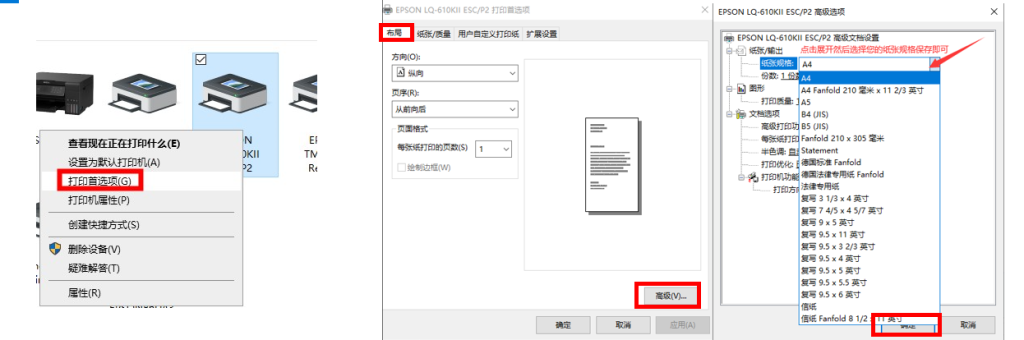
- 点击 打印首选项
2. 设置纸张尺寸
在打印首选项中:
- 找到 纸张/质量 或 页面设置 选项卡
- 在纸张大小的下拉列表中,选择 "二等分"(有的驱动显示为"二等分 241×140mm"或"Half Page 9.5×5.5in")
- 这是面料行业打印销货单最常用的纸张规格,务必在首选项中设为默认,否则每次打印都要手动选
- 如果下拉列表中没有"二等分"选项,需要自定义纸张(见下文)
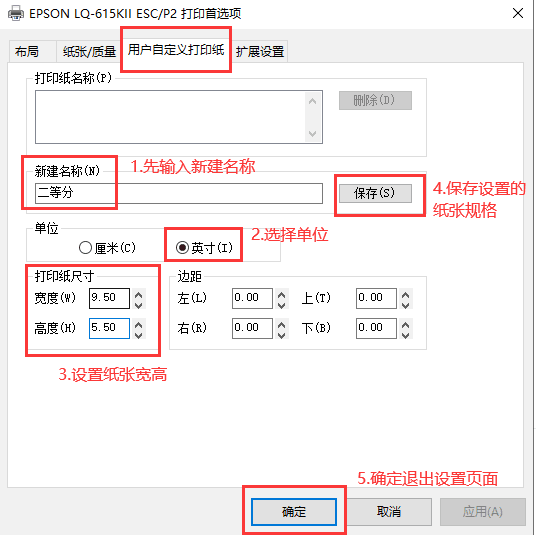
3. 如果列表中没有"二等分"——自定义纸张
部分打印机驱动的预设列表中没有"二等分",需要手动创建。下面以爱普生 LQ-630K(面料行业最常用的针式打印机)为例:
- 在打印首选项中点击"用户自定义打印纸"选项卡
- 在"新建名称"框中输入:
二等分 - 单位选择"厘米"
- 设置打印纸尺寸:
- 宽度:
24.10(即 241mm) - 高度:
14.00(即 140mm)
- 宽度:
- 边距:左、右、上、下全部设为
0.00 - 点击"保存"按钮
- 列表中会出现刚创建的"二等分",点击"确定"
其他品牌打印机
不同品牌的打印机驱动界面不同,但操作逻辑一样——找到"自定义纸张"或"纸张管理"入口,创建 241mm × 140mm 的纸张即可。如果您的打印机驱动中找不到自定义入口,可能需要安装最新版驱动(见打印机驱动下载)。
注意
- 安装打印机驱动前,自定义纸张的选项会更少甚至没有。请确保已从官网下载并安装了对应型号的完整驱动程序。
- 已保存的纸张尺寸不能直接修改——这是Windows的限制。如需修改,先选中它点"删除",再重新创建。
4. 设置送纸方式
针式打印机有两种送纸方式,必须选对,否则无法正常进纸:
| 方式 | 适用场景 | 如何判断 |
|---|---|---|
| 后进纸(拖纸器) | 连续纸/多联纸 | 纸张从打印机后方链式齿轮进纸,纸张两侧有等距孔 |
| 前进纸(摩擦进纸) | 单张散纸 | 纸张从打印机前方逐张手动送入 |
面料行业通常使用**后进纸(拖纸器)**方式,配合连续二等分多联纸。在打印首选项中将"纸张来源"设为 "后部送纸器" 或 "拖纸器"。
5. 设为默认(非常重要)
必须在打印机首选项中保存设置,而不是在打印对话框中临时修改。
- 在打印首选项中确认:纸张大小 = 二等分、纸张来源 = 后部送纸器
- 点击 应用 → 确定
- 此后无论从珍妮软件还是其他程序打印,都会默认使用二等分纸张
- 不需要每次打印时手动选择
易错点
很多用户在打印对话框中临时改了纸张大小,以为保存了,但下次打印又恢复默认。一定要从"打印机和扫描仪"进入打印首选项修改,这才是永久设置。
穿孔纸张的特殊设置
如果您使用的是带左右穿孔的二等分纸张:
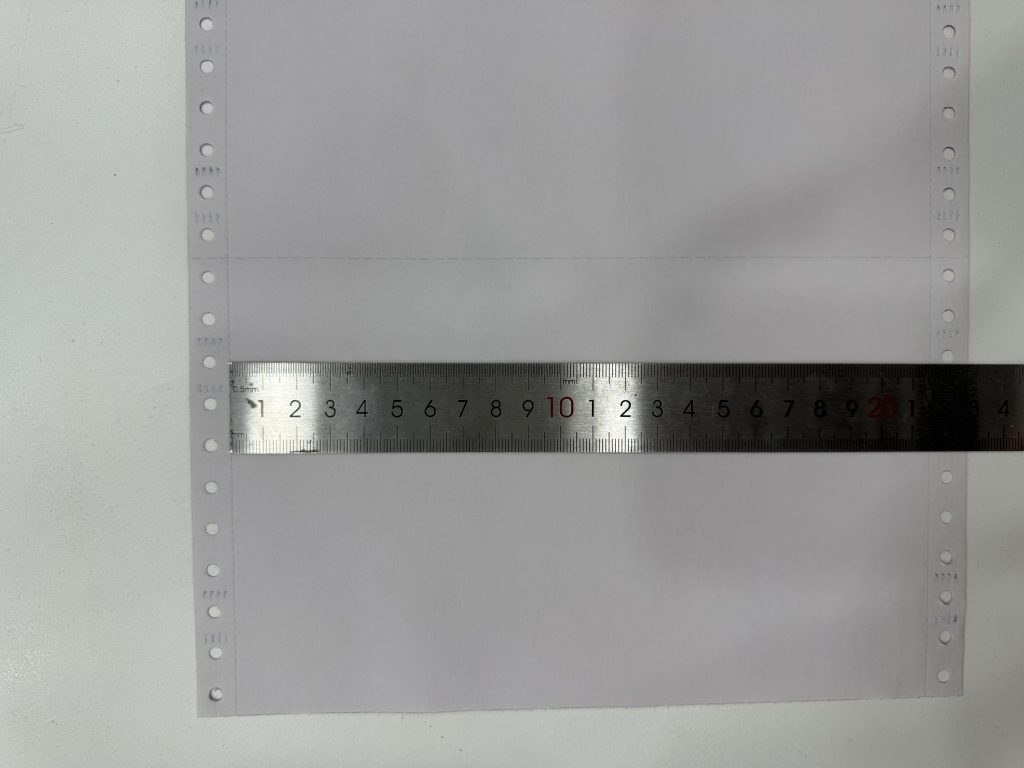
需要将宽度设为 8.50 英寸(216mm),高度保持 5.50 英寸(140mm)。这样打印内容会自动避开两侧的穿孔区域。
在珍妮软件中打印单据
打印销货单
- 进入销货单详情页面
- 点击 "打印" 按钮
- 系统使用单据编辑器中设定的默认模板渲染单据
- 在打印预览中确认内容和布局
- 点击打印,选择您的针式打印机
- 确认纸张大小与实际纸张一致
- 点击打印
打印其他单据
采购单、入库单、出库单、收款单、付款单的打印流程完全相同,都通过单据编辑器管理模板。
常见问题排查
打印内容偏移/不居中
原因:纸张尺寸设置与实际纸张不匹配。
解决:
- 检查打印机首选项中的纸张尺寸是否正确
- 确认有穿孔纸用 216mm 宽度,无穿孔纸用 241mm 宽度
- 检查边距是否设为 0
- 在单据编辑器中微调模板的边距
右侧打印不全(金额被截掉)
现象:内容打印到一半右侧就空白了,金额、合计等关键数据显示不全。
原因:模板内容宽度超过了针式打印机的实际可打印区域。不同打印机的物理打印边距略有差异,有些型号两侧各有几毫米的不可打印区。
解决方案(推荐从简单到复杂):
方法一:打印时调整缩放比例(最简单,推荐优先尝试)
- 在打印预览对话框中找到 "缩放" 或 "Scale" 选项
- 从默认的 "100%" 改为 "90%" 或 "95%"
- 重新预览,观察右侧是否完整显示
- 如果还不行,继续降到 85%
- 找到合适的比例后,以后打印就用这个比例
提示
缩放调整是最快的临时方案。如果您觉得缩小后字体有点小,再考虑方法二。
方法二:在单据编辑器中调整模板边距
- 进入 单据编辑器,编辑您的销货单模板
- 在左下角 "页面边距" 区域:
- 将右边距增大(如从 0mm 改为 5mm)
- 如果左侧也有问题,同时调整左边距
- 保存后重新打印测试
- 反复微调直到刚好
方法三:换用带穿孔纸的设置
如果您用的是无穿孔二等分纸(宽 241mm),而模板又是按满幅设计的,可以在打印机首选项中改用 216mm 宽度的纸张设置,强制缩小打印区域。
多联纸第二联字迹很浅
原因:打印头力度不够。
解决:
- 在打印机首选项中找到"打印浓度"或"打印力度"
- 调高力度(如从"普通"改为"加深")
- 如果是新打印机,使用一段时间后力度会更均匀
纸张卡纸
原因:纸张安装不正确或送纸器没有对齐。
解决:
- 检查拖纸器(后进纸)的齿轮是否咬住纸张两侧的孔
- 确保纸张居中放置
- 送纸路径上不要有多余的纸张堆积
- 检查纸张是否受潮变形
打印任务显示"正在打印"但打印机不动
原因:连续纸放反了,拖纸器无法正常送纸。
解决: 连续纸有方向。把纸转180度重新放入,让纸两侧的孔对准拖纸器齿轮。放对方向后打印机就能正常送纸了。
打印出来是空白页
原因:送纸方式设置错误。
解决:
- 检查打印首选项中的"纸张来源"
- 如果用拖纸器送纸,选择"后进纸"
- 如果是逐张送入,选择"前进纸"
每次打印都要手动选纸张大小
原因:没有设为默认。
解决:
- 打开打印机首选项(不是在打印对话框里临时改)
- 设置好纸张大小
- 点击"确定"保存
- 此后默认使用此设置
打印出来带有日期、URL等页眉页脚
系统已通过CSS自动禁止浏览器打印页眉页脚,正常情况下不会出现。如果仍然出现,可能是浏览器版本较旧,可手动处理:
- 按
Ctrl + P打开打印对话框 - 找到"页眉和页脚"选项
- 取消勾选
- 再点击打印
打印出来左侧空白太多
原因:针式打印机的物理进纸位置导致打印内容整体偏右,左侧留出了过多空白。
解决: 在单据编辑器中调整模板的左边距来补偿:
- 打开单据编辑器,编辑您的模板
- 在左下角"页面边距"区域,将左边距减小(例如从10mm改为5mm甚至0mm)
- 保存后重新打印测试
- 反复微调直到内容在纸张上居中
提示
每台打印机的物理偏移量不同,需要根据您实际的打印效果调整。建议先用普通纸测试,调好后再用多联纸正式打印。
打印预览正常但实际打印缺内容
原因:模板设计的内容区域超出了实际纸张的可打印范围。
解决:
- 在单据编辑器中编辑模板
- 选择与实际纸张匹配的纸张大小
- 缩小字体或调整布局,确保不超出边界
纸张采购建议
面料行业常用的多联纸可在以下渠道购买:
- 1688/淘宝搜索"针式打印机二等分纸"或"241二联纸"
- 常用规格:241mm × 140mm(二等分)、二联/三联
- 建议购买带彩色区分的多联纸(如白联+红联),方便区分客户联和存档联