
订单附件与 Excel 模板:让同事找到正确的确认稿
一笔面料订单常有客户确认稿、打样说明、采购表和检验记录。把它们放回对应订单或下属单据,团队才知道这份文件属于哪笔业务、哪一步工作。
新订单模块既能上传现有文件,也能从企业 Excel 模板填写并生成附件。本文依据 2026 年 11 月 7 日已上线的 PC 网页功能,配图使用专用测试企业和一份自制教学表格,不含真实客户资料。
一、先选对单据,再放文件
整笔业务的合同、总体要求放在主订单;打样确认、采购要求等环节文件放在相应下属单据。打开 基础资料与附件,在附件区域点击 添加附件。当前普通附件单个文件最大 32 MB,仍以页面实际限制为准。
上传后检查文件名,保存单据,再重新打开确认附件仍在。要给同事使用前,再点开文件,核对客户、款号和版本。文件名可以写成“HL-2601 打样确认 V1”,让人不用逐份下载猜内容。
二、由企业所有者按类型准备 Excel 模板
进入 订单 → 订单设置 → Excel 模板,先选择单据类型,再上传该类型使用的 .xlsx 文件。模板单份最大 8 MB,与普通附件的限制不同。
同一类型可以保留多份模板,并设置默认模板;员工从模板填写时优先选中默认项。上传第一份模板时会将其作为默认模板。更换或删除模板前先核对目标类型和文件名,避免改错其他环节的格式。
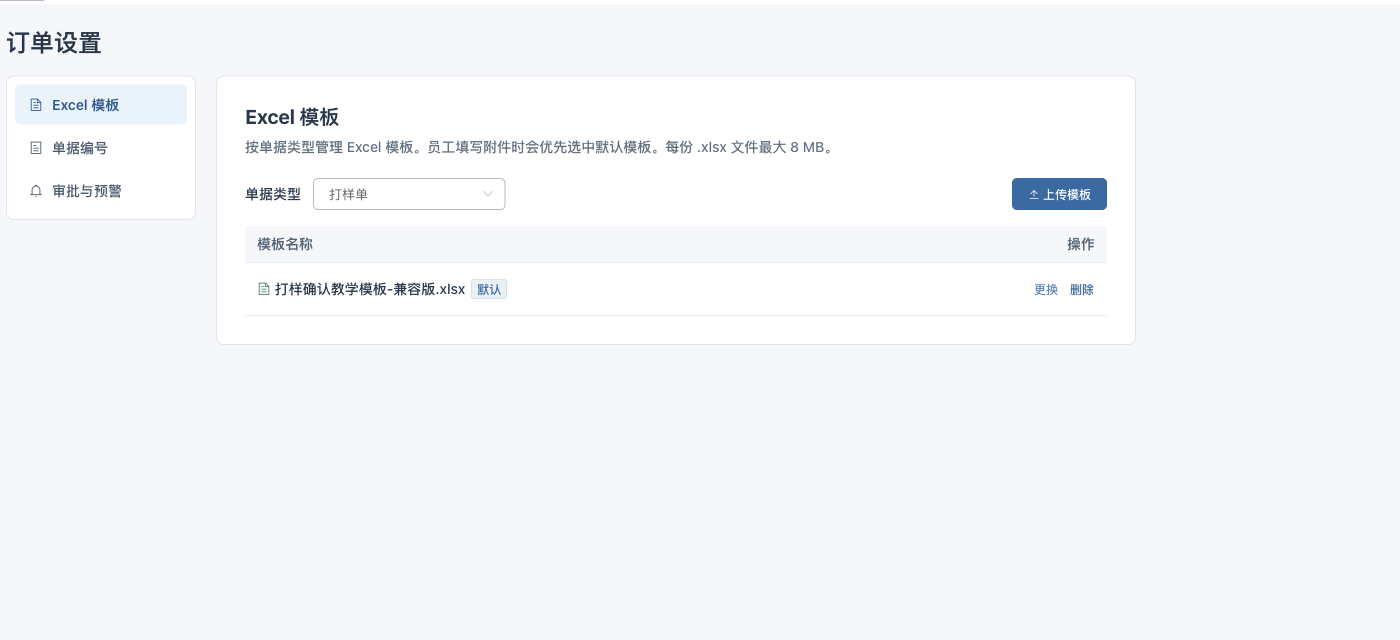
本例选择的是“打样单”。模板维护影响以后选用的格式,不会把已经保存的历史附件改成新文件。
建议先用一份结构清楚的模板做小范围试填:保留必要标题、产品明细和确认栏,确认可打开、可填写、可保存后,再让团队使用。不要仅凭上传成功就认为任意复杂 Excel 文件都能完整在线编辑。若提示“生成附件无法重新打开”,先保留原文件,在 Excel 中另存为标准 .xlsx 后重新核对模板,不要反复提交同一份不兼容文件。
三、从模板填写,先选单元格再输入
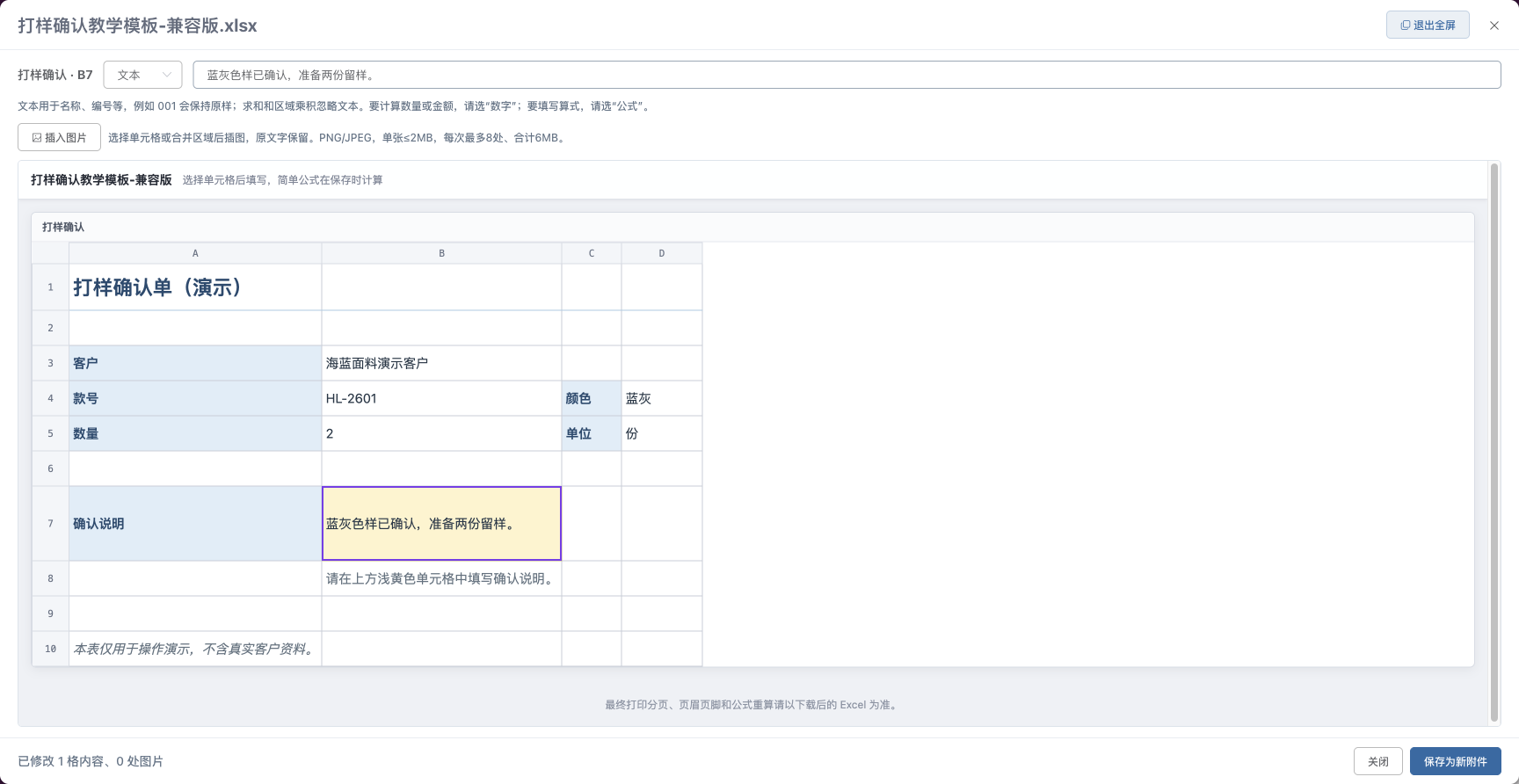
打开需要填写的单据,在附件区点击 从模板填写。若该类型有多份模板,选择实际需要的那份。预览打开后,点击要填写的单元格或合并区域,再在上方编辑栏选择格式并输入内容。
示例在打样表 B7 的“确认说明”填写“蓝灰色样已确认,准备两份留样。”客户、款号、颜色和数量同时保留在表内,方便复核。
| 填写格式 | 什么时候使用 |
|---|---|
| 文本 | 客户、品名、编号、说明;例如 001 应保留前导零 |
| 数字 | 数量、单价等需要参与计算的数值 |
| 公式 | 需要计算的单元格,按当前支持的语法填写 |
当前支持同一工作表内的 SUM 求和、PRODUCT 乘积,以及两个操作数的简单加法、乘法。保存时计算,修改引用数字后会重算。求和和区域乘积会忽略文本,所以要计算的数量不能误存为“文本”。复杂公式、跨表逻辑和复杂工作簿仍应下载到 Excel 中核对,不能按完整 Excel 计算引擎理解。
需要图片时,选择单元格或合并区域后使用 插入图片。当前支持 PNG/JPEG,单张不超过 2 MB,每次最多 8 处、合计 6 MB,其他检查以界面提示为准。插入、替换或移除图片后,原单元格文字仍保留;保存前应看清图文是否遮挡。
四、保存为新附件,再回读结果
完成后点击 保存为新附件。生成成功后回到单据附件列表,按页面提示保存单据,再关闭并重新打开,检查文件已经挂在正确的单据上。
继续修改已有 Excel 附件时,使用 继续填写。修改会生成新的附件版本,原文件保留供追溯。核对新版本内容后再交给同事,不要仅凭“列表多了一个文件”判断填写正确。
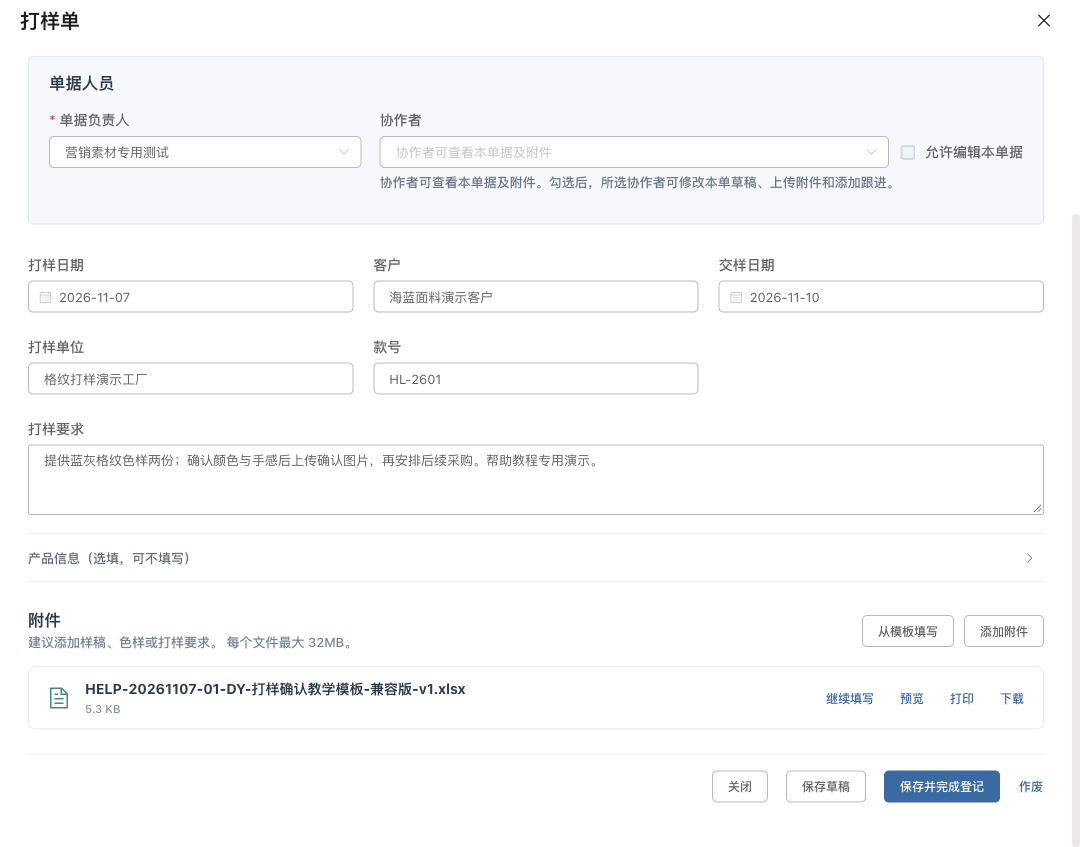
附件保存与业务登记是两个步骤。表格生成成功,不会替代单据的登记或审批。
页面若显示保存结果不明确,先查看当前单据附件和最新版本,不要连续点击生成,避免得到多份难以分辨的文件。
五、预览和打印时检查完整性
附件列表和 Excel 预览顶部提供打印入口。打印前先检查页数、纸张方向、缩放、图片比例、合并区域和末行内容;打开打印预览不等于打印机已经出纸。
普通表格可使用当前在线打印能力。系统判断内容完整性不确定,或者文件包含不支持的复杂结构时,会阻止在线打印并提示使用原文件。此时应下载文件,在本机 Excel 等适用软件中核对后打印,不把缺页或缺图的预览当作正式交付。
企业自己的复杂页眉页脚、分页和打印机适配,应以下载后的文件及实际打印结果为准。需要调整纸张或驱动,可继续查阅 打印机自助指南。
六、文件更新后,把下一步交给任务
打样表已经确认,但还需要采购同事接手时,从当前单据 发起关联任务,写清应使用的附件名称和版本。这样单据保留正式资料,任务记录执行者、截止时间和反馈,两边通过同一订单关联起来。