
进销存采购流程(成品布 / 现货布)
这篇文章讲的是进销存里的成品布 / 现货布采购:向供应商采购可入库销售的布,建立采购单、录逐卷细码、确认收货入库,再处理付款和对账。
如果你只是临时增加库存、盘盈、样布入库,不需要供应商和付款,走入库单更简单;如果是订单生产里的坯布采购、纱线采购、委外加工回来的成品,请看订单生产管理。
一句话流程
建好供应商和商品 → 新增采购单 → 选择商品和颜色 → 录入细码与单价 → 按实际到货确认收货 → 库存增加 → 付款 / 对账 / 打印采购单或细码单
采购单同时管三件事:
| 事情 | 采购单里怎么看 |
|---|---|
| 采购了什么 | 商品、颜色、逐卷细码、单价、金额 |
| 到货入库了多少 | 已收货金额、收货状态、每卷细码是否已收货 |
| 还欠供应商多少 | 已付款、未付款、付款状态、供应商对账表 |
适合哪些场景
适合用成品采购单:
- 向柯桥门市、现货布商、长期供应商采购成品布;
- 先卖后采,需要把负库存补回来;
- 供应商先确认总数量、颜色和单价,细码 / 码单稍后再补;
- 采购时要记录供应商、单价、付款计划、付款记录;
- 每卷布要有缸号、卷号、米数 / 公斤数、标签、后续能扫码出库;
- 要给供应商打印采购单、导出细码单,或者做供应商对账。
不建议用成品采购单:
- 没有供应商、没有采购金额,只是手工补库存:用入库单;
- 坯布 / 纱线 / 辅料服务于订单生产:用订单生产里的采购入口;
- 委外加工完成后的成品回仓:用订单生产里的成品到货、完工入库。
先选对单据
| 你要处理的事 | 推荐入口 | 为什么 |
|---|---|---|
| 向供应商买成品布,需要记录金额、付款和应付 | 采购 → 采购单 | 采购、收货、付款和供应商往来可关联查看 |
| 不涉及供应商结算,只是补库存或盘盈 | 仓库 → 入库 | 只处理库存增加,操作更轻 |
| 收到的货要退回给原供应商 | 采购 → 采购退货,或采购单详情点「退货」 | 能带出来源采购单,避免退错货 |
| 坯布、纱线、辅料服务于生产订单 | 订单生产里的采购入口 | 跟订单、工序和生产进度关联 |
先理解当前的数量规则
采购单商品行的数量和匹数由细码自动汇总。电脑端的「快速模式」可快速连续录入每匹数量;「高级模式」可补缸号、卷号和副单位数量。不要把采购单当作只填一个总数的计划表,后续收货、标签和库存都以细码为准。
开始前先准备
1. 供应商
电脑端入口:往来单位 → 供应商。
供应商列表可以直接点「开采购单」,系统会把供应商带到新采购单里。常用供应商建议先维护好名称、联系人、电话、地址和分类,后续筛选、付款、对账都会更清楚。
2. 商品和颜色
采购单里的商品来自样品 / 商品资料。至少要先有:
- 商品编号、品名;
- 颜色(有颜色管理时按 SKU 选择;没有颜色时可选择「无需颜色」);
- 单位,例如米、公斤、码;
- 常用成品进货价(可选,开单时仍可手动改)。
3. 仓库
采购单表头有「默认仓库」,商品行里也能单独选择仓库。多仓库企业建议先建好成品仓、坯布仓、样布仓等,避免把成品布收错仓。
4. 系统设置
入口:个性化设置 → 系统设置 → 进销存设置。
- 送货和收货数量自动跟随细码单:开启后,采购单录入细码会自动按细码计算本次收货数量;适合“录单时货已经到仓”的企业。若只是先记录采购、货还未到,请先确认本公司的收货规则,避免把未到货细码当成已收货。
- 进销存默认单位:新建采购、销货、出入库商品行时默认带出的单位。
- 启用多币种:开启后采购单可选择美元、欧元、英镑等外币,适合外贸采购。
采购单列表:先盯住未收货和未付款
进入 采购 → 采购单 后,可按采购日期、单号、供应商、负责人、制单人、商品、颜色和备注筛选。
列表中重点看两组状态:
| 状态 | 含义 | 日常处理 |
|---|---|---|
| 未收货 / 部分收货 / 已收货 | 细码是否已经按实际到货确认 | 未收货和部分收货的单据,继续跟进到货与入库 |
| 未付款 / 部分付款 / 已付款 / 超付款 | 采购款的支付情况 | 优先处理到期未付款;出现超付款时及时核对金额 |
点开任意一张单据可继续编辑、查看细码、处理付款、打印或发起退货。新增采购从右上角「新增采购单」进入。
电脑端:新建采购单
入口
常用入口有三个:
| 入口 | 适合情况 |
|---|---|
| 采购 → 采购单 → 新增采购单 | 最标准的成品采购流程 |
| 往来单位 → 供应商 → 开采购单 | 已经在供应商列表里,想直接给某个供应商开单 |
| 销货单详情 → 生成采购单 | 先销后采,用采购单回补负库存 |
表头怎么填
新增采购单后,先填表头:
| 字段 | 说明 |
|---|---|
| 采购单号 | 系统自动生成,也可按公司习惯修改,不能和已有采购单重复 |
| 供应商 | 必填,选择本次采购的成品供应商 |
| 负责人 | 这张采购单的业务负责人 |
| 币种 | 开启多币种后显示 |
| 采购日期 | 这张采购单的业务日期 |
| 计划付款日期 | 用于后续付款提醒和内部跟进 |
| 收货日期 | 实际或预计到货日期 |
| 收货地址 | 供应商发货或仓库收货地址 |
| 默认仓库 | 商品行默认入哪个仓库 |
| 抹零 | 供应商实际结算有抹零时填写;未付款会按“采购金额 - 抹零 - 已付款”计算 |
| 附件 | 可上传供应商原始单据、合同、码单图片或文件 |
| 备注 | 写本单特殊要求,例如门幅、包装、物流、对账说明 |
电脑端:添加商品和细码
1. 添加商品和颜色
在商品明细区点「添加商品」,选择要采购的商品。多颜色商品需要选择具体颜色;如果不区分颜色,可以选择「无需颜色」。
商品行里重点检查:
- 颜色:已有颜色就选对应 SKU;不区分颜色的商品选「无需颜色」;
- 细码:每卷布的明细;
- 匹数 / 数量:由细码自动汇总,商品行不能直接手工改总数;
- 单位:默认米,也可改成公斤、码等;
- 单价:按当前采购价填写;
- 仓库:这行货要入哪个仓;
- 备注:写这行商品的特殊说明。
2. 供应商只给了总量,暂时没有逐卷码单
当前电脑端的采购数量来自细码。供应商暂时只给总米数或总公斤数时,可以用「细码 → 快速模式」先录一条临时数量记录:
- 添加商品;
- 选择已有颜色或「无需颜色」;
- 点商品行的「细码」,在快速模式输入已确认的总数量,确认后数量和匹数会自动汇总;
- 填单价,系统按汇总数量计算采购金额;
- 保存采购单。
临时数量记录不等于逐卷实物码单。实货或正式码单到手后,编辑采购单,把临时记录调整为实际的逐卷细码,再按实际到货情况确认收货。
不要把计划数量当成已入库库存
如果本公司开启了「收货数量自动跟随细码单」,录入细码就可能自动带入收货数量。货还没有到仓时,不要把临时数量直接当成已收货细码;到货后再核对细码、卷号和收货状态。
3. 录入细码
点击商品行的「细码」,进入细码录入。
快速模式适合只需要录数量:
- 输入一卷数量,例如
38.5; - 按回车继续录下一卷;
- 系统自动统计匹数和总数量。
高级模式适合逐卷管理:
| 字段 | 用法 |
|---|---|
| 缸号 | 同一缸布的标记 |
| 卷号 | 每卷唯一标记,建议和布匹标签条码一致 |
| 数量 | 这卷主数量,例如米数 |
| 副单位数量 | 例如公斤数,适合米 / 公斤双单位管理 |
| 备注 | 记录瑕疵、包装、特殊说明 |
高级模式里可以「添加并打印」布匹标签。已经有卷号管理的企业,建议采购入库时就把标签打好贴到布卷上,后续销货、出库、盘点都能按卷追踪。
4. 标记收货
采购单可以先录采购计划,也可以直接收货入库。关键看「收货数量」:
- 如果系统设置开启了「送货和收货数量自动跟随细码单」:录好细码并保存后,本次细码会自动作为收货数量,库存随保存增加。
- 如果没有开启:点击商品行「收货数量」,在「选择收货细码」里勾选已经到货的卷,再保存。没勾选的卷只留在采购单里,不会增加库存。
- 临时数量记录要在实货到仓后核对为实际细码;只有被确认收货的细码才会进入库存。
分批到货时,建议这样做:
- 先录完整采购明细;
- 第一批到货时,只勾选第一批到货的细码并保存;
- 后续到货再编辑采购单,继续勾选新到货的卷;
- 列表里的收货状态会从「未收货」变为「部分收货」,全部收完后变为「已收货」。
保存后系统会发生什么
保存采购单后,系统会自动更新这些数据:
| 数据 | 变化 |
|---|---|
| 库存 | 已收货的细码进入库存,未收货细码不增加库存 |
| 库存日志 | 记录采购单带来的库存增加 |
| 采购金额 | 按数量 × 单价汇总合同金额 |
| 已收货金额 | 按已收货细码计算 |
| 应付 / 未付款 | 按采购金额扣掉抹零、已付款后进入供应商应付口径 |
| 付款单 | 如果在采购单里填了付款,会同步生成付款记录 |
| 采购单状态 | 列表显示付款状态、收货状态 |
保存前重点检查
供应商、商品颜色、仓库、细码、单价是最容易影响后续库存和对账的字段。尤其是分批到货时,要确认只勾选已经到仓的卷。
采购单详情能做什么
打开采购单详情,可以继续处理:
查看采购明细
详情页会显示采购单号、供应商、负责人、采购日期、收货日期、收货地址、商品明细、细码、匹数、数量、单价、金额、收货数量和仓库。
付款信息
「付款信息」区域显示:
- 已收货金额;
- 已付款金额;
- 抹零;
- 未付款金额;
- 超付款金额(如果付款超过采购金额)。
未付款金额按采购金额 - 抹零 - 已付款计算。如果付款超过抹零后的应付金额,单据会显示超付款金额,方便财务后续核对。
每笔付款会显示付款单号、付款日期、付款金额、付款账户和备注。点击付款单号可以查看付款单详情。
导出细码单
详情页底部「导出细码单」支持中文 / 英文细码单。细码单会按采购单逐卷列出卷号、缸号、数量等信息,方便发给供应商或仓库核对。
打印采购单
点击「打印」可预览采购单,并按公司设置的采购单模板输出。当前打印窗口还可下载 PDF 或图片,方便发送给供应商确认或随货留档。
退货
如果采购后需要退回给供应商,在采购单详情点「退货」,系统会带出来源采购单和供应商。只填写本次实际退回的商品、数量、仓库和备注;不要把正常采购入库和退货填在同一张单据里。
付款和供应商对账
采购单保存后,未付款金额会进入供应商应付。
常见付款方式有两种:
| 方式 | 适合情况 |
|---|---|
| 在采购单里添加付款 | 开采购单时已经付定金、现结或部分付款 |
| 财务 → 付款单 | 财务集中付款,一次付款可冲抵供应商多张采购单 |
在「财务 → 付款单」中,先选择供应商,再勾选要冲抵的未付款采购单并填写本次金额;页面提供按时间顺序自动填入。货还未到、但已经先付定金时,选择预付款方式记录,后续再用于冲抵具体采购单。
供应商对账建议看两张表:
- 供应商对账表:按供应商列出采购单和付款单,适合和供应商核对往来;
- 采购付款汇总:按供应商汇总采购金额、已付款、未付款,适合老板和财务看总账。
如果供应商开了发票,可以在发票管理里登记进项发票,并关联到对应采购单。
手机端:外出也能开采购单
手机 App 适合采购员在市场、仓库、供应商现场快速开单和补录到货。
入口
打开珍妮面料软件 App:
- 进入「进销存」;
- 点「采购单」;
- 右上角点「创建」。
采购单列表支持按采购日期筛选,下拉刷新,上滑加载更多。列表里会显示供应商、采购单号、采购金额、已收货、已付款和未付款。
手机端新建步骤
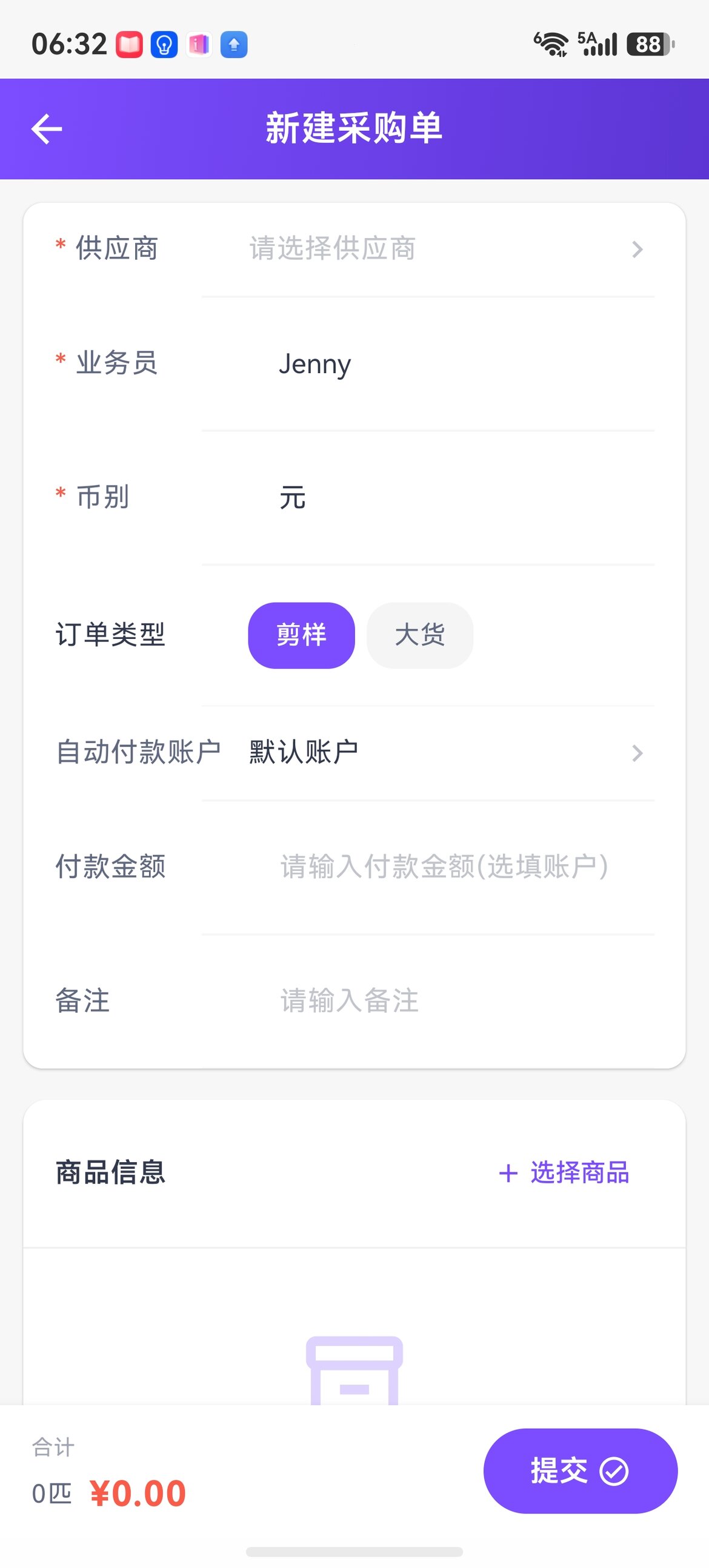
- 选择供应商;业务员和币别按当前账号信息显示;
- 选择「剪样」或「大货」;如需现场付款,选择自动付款账户并填写付款金额;
- 在「商品信息」点「选择商品」,选择商品和颜色;
- 进入「填写详细信息」,逐项填写单价和细码;
- 细码页录入缸号、卷号和数量,匹数与数量自动汇总;
- 返回新建采购单页,核对合计后点「提交」。
手机端录细码
手机端当前的采购细码页要求录入缸号、卷号和数量,也可记录每匹空差。采购单提交前,每个商品都需要有单价和细码;匹数和数量由细码自动计算。
手机端适合在供应商现场把实际布卷信息录完整。采购后是否已收货、是否已进入库存,请回到采购列表核对收货状态;涉及分批收货、复杂细码调整、批量打印或导出时,建议在电脑端处理。
手机端和电脑端数据实时互通
手机端保存采购单后,电脑端采购列表、库存和供应商对账都会同步看到。电脑端更适合分批收货、复杂细码核对、批量打印和导出采购单。
先销后采:从销货单生成采购单
二批商、现货商常见流程是:客户先下单,库存不够,先开销货单形成负库存,再回头采购补货。
电脑端在销货单详情点「生成采购单」:
- 系统会把销货单商品、颜色、数量、单价和逐卷细码带到采购单;
- 你补上供应商、采购日期、仓库、付款等信息;
- 保存采购单后,采购入库会回补之前的负库存;
- 已经被其他采购单认领的细码不会重复带出,避免重复采购。
这个流程适合“先卖后采”。如果企业开启「禁止负库存销货」,则销货单只能从已有库存选择,先销后采的入口会受到设置限制。
常见问题
Q:采购单保存了,为什么库存没有增加?
看这三点:
- 商品行有没有录细码;
- 这些细码有没有被标记为已收货。
- 这些细码是否已按本公司的收货规则确认。
采购单可以存在,但未确认收货的细码不会增加库存。如果已经有细码,编辑采购单,点「收货数量」勾选已到货的卷,再保存即可;如果本公司启用自动收货规则,录入细码后也要立即核对收货数量。
Q:供应商还没发细码,能先保存采购单吗?
可以,但当前电脑端的数量由细码汇总。先用快速模式录入已确认的数量,实货或正式码单到手后再改为实际逐卷细码;未确认收货时,库存不会增加。若已开启自动收货规则,不要把未到货的临时数量当作已收货细码。
Q:一张采购单可以分批收货吗?
可以。每次只勾选本批到货的细码并保存。后续到货再编辑采购单继续勾选。采购列表会显示未收货、部分收货或已收货。
Q:采购单和入库单有什么区别?
采购单有供应商、采购金额、付款、未付款、供应商对账;入库单更像单纯的库存增加。只要这批货涉及供应商结算,建议用采购单。
Q:采购时可以直接打布匹标签吗?
电脑端高级细码录入支持添加并打印布匹标签。采购入库时贴好标签,后续扫码出库、盘点、找货更稳。
Q:采购单可以导出给供应商核对吗?
可以。详情页可以打印采购单,也可以导出中文 / 英文细码单。需要固定版式的采购单打印模板,可在单据编辑器里维护。
Q:付了预付款,但货还没到,怎么记?
可以先用付款单记录对供应商的付款,再在后续采购单里核销;如果采购单已经创建,也可以在采购单里添加付款。财务集中付款时,建议走「财务 → 付款单」。