
单据编辑器
先看这一句
珍妮软件里常见两类模板:一种是可视化打印模板,用于销货单、采购单、入库单、出库单、收付款单、报价单、调样单、选样单等页面的打印 / PDF;另一种是Excel 模板,用于合同、采购、包装、发货等按公司自己的 Excel 版式导出。新版生产指示单另有独立的模板预览、图片、PDF 和打印入口。
如果只是想把销货码单做成可直接给客户的样式,含 Logo、银行账户、微信 / 支付宝收款码,请看更聚焦的教程:销货码单模板设计与收款信息配置。
先分清两套模板
| 类型 | 常见入口 | 用来做什么 | 适合场景 |
|---|---|---|---|
| 可视化打印模板 | 个性化设置 → 单据模板;业务详情页的打印 / 预览入口 | 在浏览器里排版,打印或导出 PDF | 销货单、采购单、入库单、出库单、收款单、付款单、报价单、调样单、选样单等 |
| Excel 模板 | 订单生产 → 生产设置 → 合同模板设置;业务页面的“导出 Excel / 按我的模板导出” | 上传自己的 .xlsx 文件,用占位符把系统数据填进固定格子 | 合同、采购、包装、发货等页面当前支持的 Excel 单据 |
| 标签模板 | 个性化设置 → 标签管理 | 打印布匹标签、样品标签、条形码 / 二维码 | 布匹标签、样品标签、扫码出入库 |
三者不要混用:想改一张销货单纸面样式,进“单据模板”;想按客户原有 Excel 合同导出,走“Excel 模板”;想打布匹条码标签,去“标签管理”。
支持哪些单据
在“个性化设置 → 单据模板”里,系统会按分类展示模板。不同公司看到的分类会受已开通模块、权限和页面入口影响,以软件内实际显示为准。
| 分类 | 常见单据 |
|---|---|
| 进销存 | 销货单、采购单、入库单、出库单、收款单、付款单 |
| 订单生产 | 合同、物料采购、采购入库单、领料出库单、退料入库单、物料库存盘点表、打样指示单、染色指示单、印花指示单、生产指示单、包装指示单 |
| 样品与营销 | 报价单、调样单、选样单 |
订单生产请优先看页面实际按钮
订单生产的输出方式按单据区分。若页面显示“导出合同 Excel”“按我的模板导出”“下载示例模板”等按钮,请按本文后半部分的 Excel 模板流程操作;生产指示单显示“打印”时,则按当前模板预览并下载图片 / PDF 或打印。
进入单据模板
访问路径:左侧菜单 → 个性化设置 → 单据模板
进入后通常会看到:
- 左侧分类列表:切换销货单、采购单、入库单、出库单、收付款单等分类;
- 模板卡片区:显示模板名称、描述、纸张规格、方向和当前默认状态;
- 预览按钮:先看模板大致版式;
- 设为默认按钮:决定业务页面打印时默认用哪一张;
- 转到在线编辑器:打开完整编辑器,用来复制、新建、修改模板。
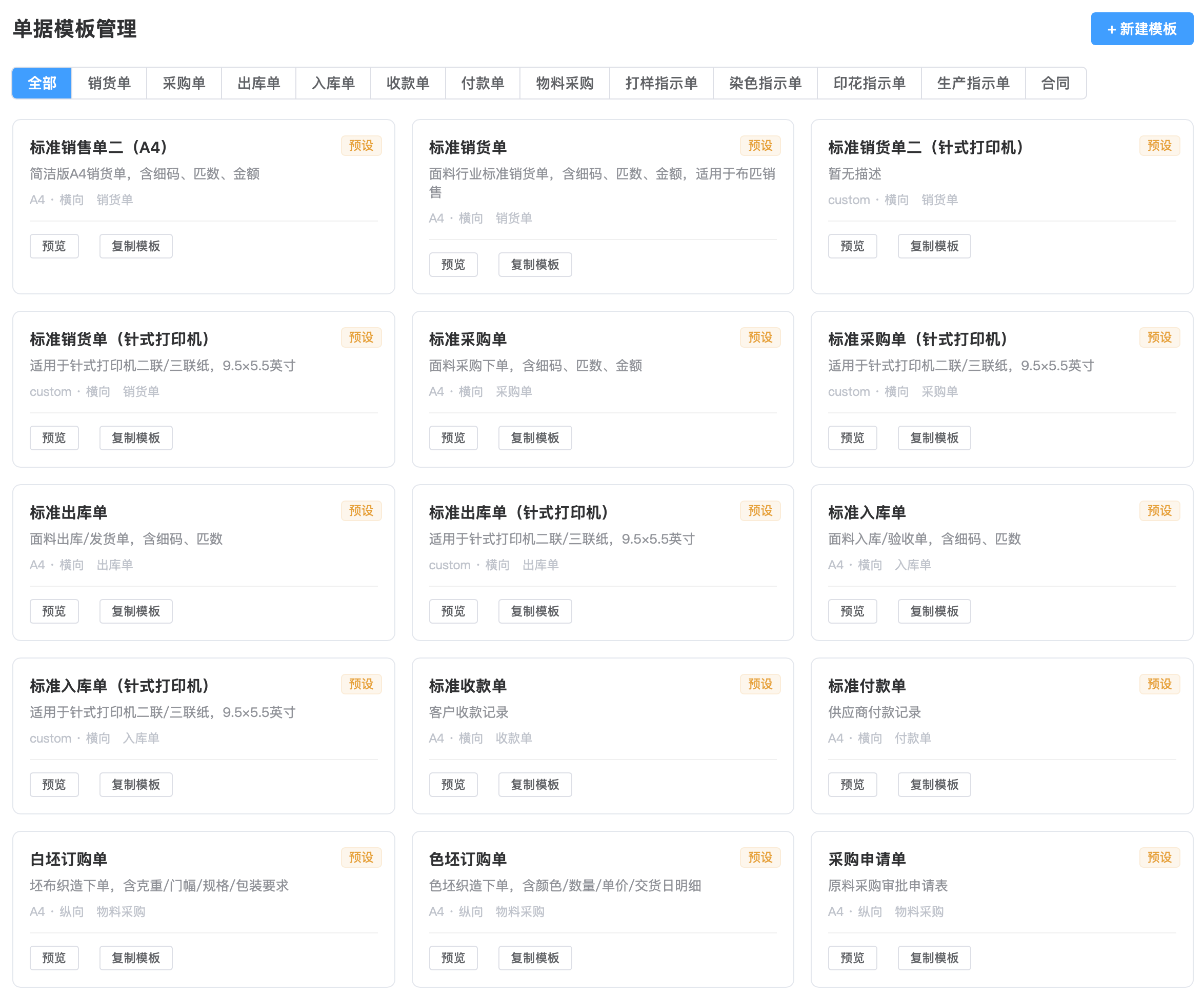
模板卡片上的标签含义如下:
| 标签 | 含义 | 建议 |
|---|---|---|
| 预设 | 系统提供的行业模板 | 先预览,合适就直接设为默认;要改版式时先复制 |
| 自定义 | 公司自己创建或复制后修改的模板 | 可编辑、可设默认 |
| 默认 | 当前业务页面打印优先使用的模板 | 修改默认前先用真实单据预览 |
可视化打印模板怎么改
下面以销货单为例。采购单、入库单、出库单、收付款单、报价单、调样单、选样单的思路相同,只是字段不同。
第一步:先选分类和预设模板
- 进入 个性化设置 → 单据模板。
- 左侧选择“销货单”或需要修改的单据类型。
- 点模板卡片的“预览”,确认纸张方向、细码列、表头和表尾是否接近你要的样式。
- 如果预设模板已经够用,直接“设为默认”;如果要加 Logo、改字段、改字号或改边距,进入在线编辑器复制后再改。
第二步:复制一份再编辑
不建议直接在正在使用的模板上大改。更稳妥的做法是:
- 点右上角 转到在线编辑器。
- 找到接近的预设模板或旧模板。
- 复制一份,改成清晰名称,例如“销货单 A4 横向 - 含收款码”。
- 在副本上调整字段、布局和纸张。
- 用真实业务单据预览确认后,再设为默认。
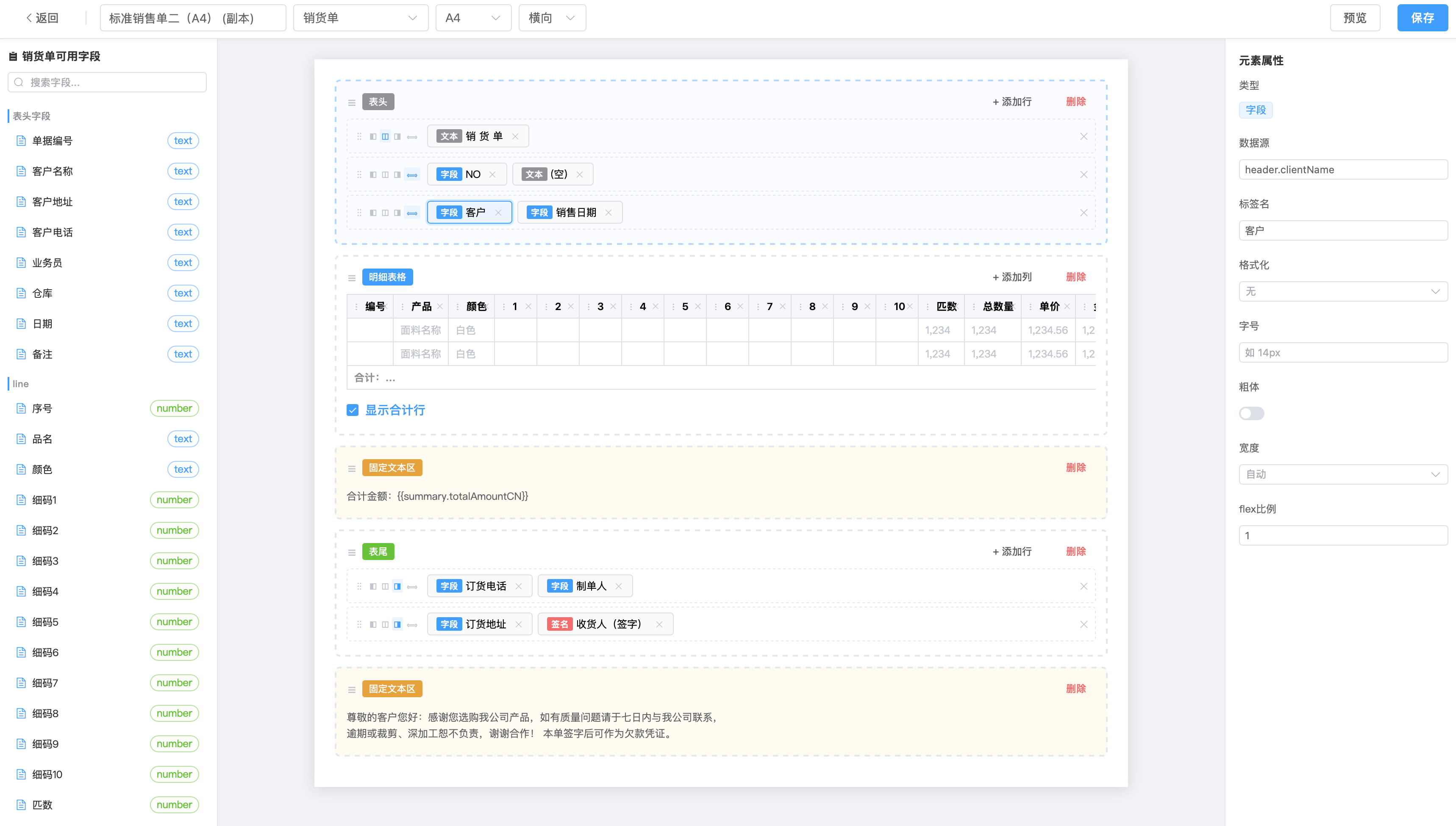
第三步:在编辑器里调整版式
编辑器通常分为四块:
| 区域 | 作用 |
|---|---|
| 左侧字段面板 | 可拖入单据编号、客户、供应商、日期、业务员、产品、颜色、细码、合计等字段 |
| 中间画布 | 所见即所得地摆放表头、明细表格、表尾、固定文字、图片、二维码等元素 |
| 右侧属性面板 | 调整字号、加粗、对齐、字段绑定、图片、颜色等 |
| 页面设置 | 调整纸张大小、横向 / 纵向、页边距,适配 A4 或针式纸 |
常改的地方:
- 纸张:A4 通常选横向,细码列更容易放下;针式纸按实际纸张尺寸设置。
- 表头:放公司名称、Logo、电话、地址、单据编号、客户 / 供应商、日期、业务员。
- 明细表格:保留客户真正需要看的列,例如品名、颜色、单位、细码、匹数、总数量、单价、金额。
- 表尾:放合计、备注、售后说明、收货签字、制单人。
- 图片 / 二维码 / 条码:可用于 Logo、收款码、分享二维码或单据条码;布匹标签条码请去“标签管理”。
第四步:预览、设默认、再打印
- 保存模板。
- 回到单据模板管理页,先点“预览”。
- 打开一张真实业务单据,点打印或预览,检查字段是否正常显示。
- 确认无误后,把这张模板“设为默认”。
- 以后业务页面点打印时,会优先使用当前默认模板。
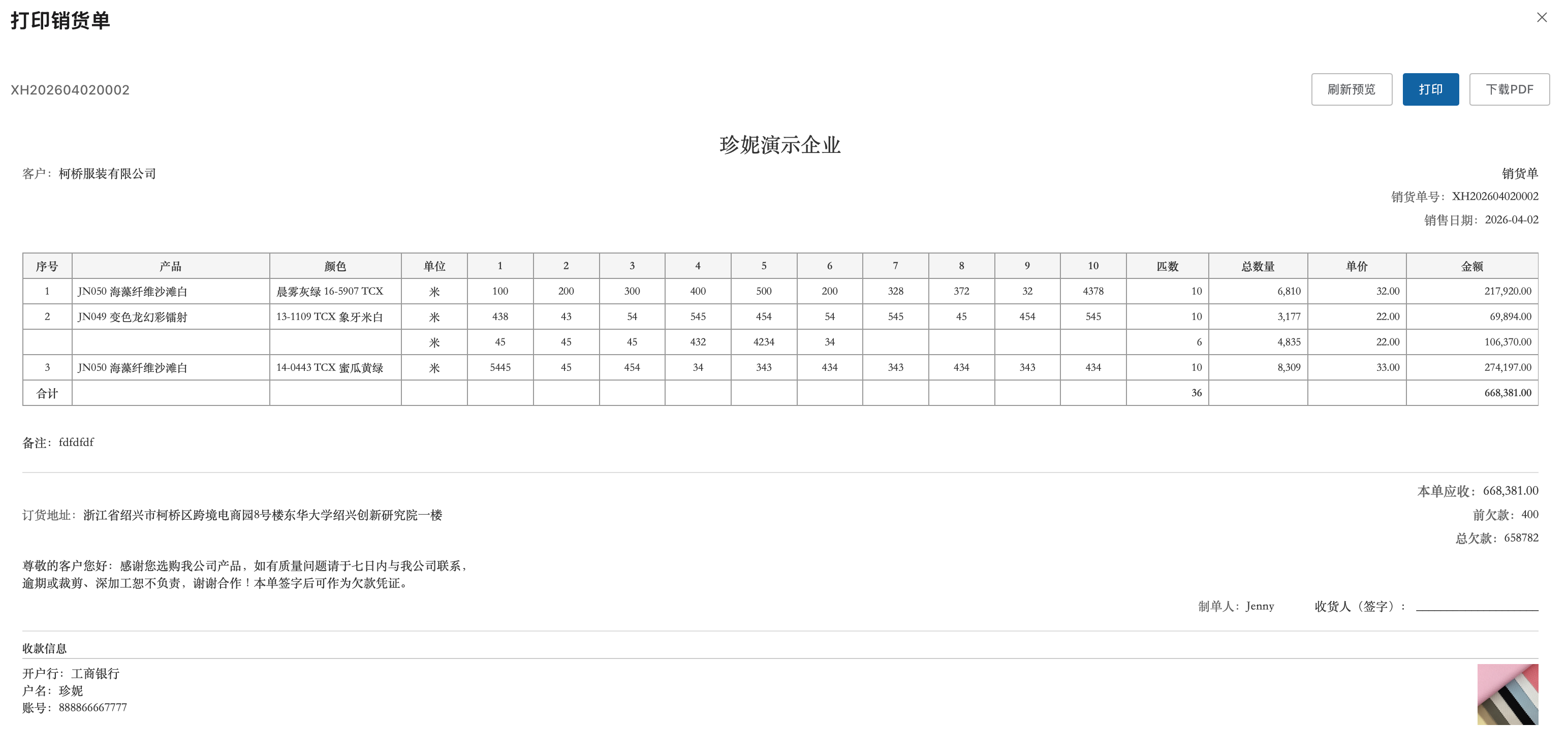
常用字段怎么选
不同单据的字段不完全一样,左侧字段面板显示什么,就以当前编辑器为准。常见字段可以按这几类理解:
| 字段类别 | 常见字段 | 用法建议 |
|---|---|---|
| 表头字段 | 单据编号、客户 / 供应商、仓库、业务员、日期、备注 | 放在单据顶部,客户一眼能确认是谁、哪张单、什么时候 |
| 企业字段 | 公司名称、公司电话、公司地址、企业 Logo、收款信息 | 适合放在表头或表尾 |
| 明细字段 | 序号、品名、颜色、单位、细码、匹数、总数量、单价、金额 | 放在明细表格里,字段越多越要注意字号和列宽 |
| 汇总字段 | 合计数量、合计金额、金额大写 | 放在明细下方或表尾 |
| 签字 / 固定文字 | 收货人签字、制单人、售后条款、注意事项 | 固定文字要短,避免挤占明细区域 |
细码列不要盲目全开
面料码单常用细码 1-10 列。如果客户只需要看总数量,或纸张很窄,可以减少细码列,让品名、颜色、数量更清楚。
添加收款二维码和银行账户信息
很多企业希望销货单底部自动带收款二维码和银行账户,方便客户付款。推荐这样做:
第一步:先维护企业收款信息
访问路径:左侧菜单 → 企业运营 → 企业中心 → 基本资料
在企业收款信息区域维护:
| 内容 | 说明 |
|---|---|
| 银行账户 | 可录入开户行、户名、银行账号 |
| 收款二维码 | 上传微信、支付宝或其他收款二维码图片 |
第二步:在模板里放收款信息
打开对应单据模板:
- 在表尾或固定文本区放银行账户字段。
- 添加图片元素,绑定已上传的收款码。
- 控制二维码大小,别盖住合计、备注和签字栏。
- 保存后用真实销货单预览。
TIP
收款信息维护一次即可复用。模板里放好字段后,以后打印同类单据会自动带出当前企业资料里的收款信息。
Excel 模板怎么用
订单生产里的合同、采购、包装和发货等单据,很多企业都有自己的 Excel 版式。这类单据更适合走 Excel 模板,不是在可视化编辑器里拖拽排版。新版生产指示单则使用独立的预览 / 图片 / PDF / 打印入口。
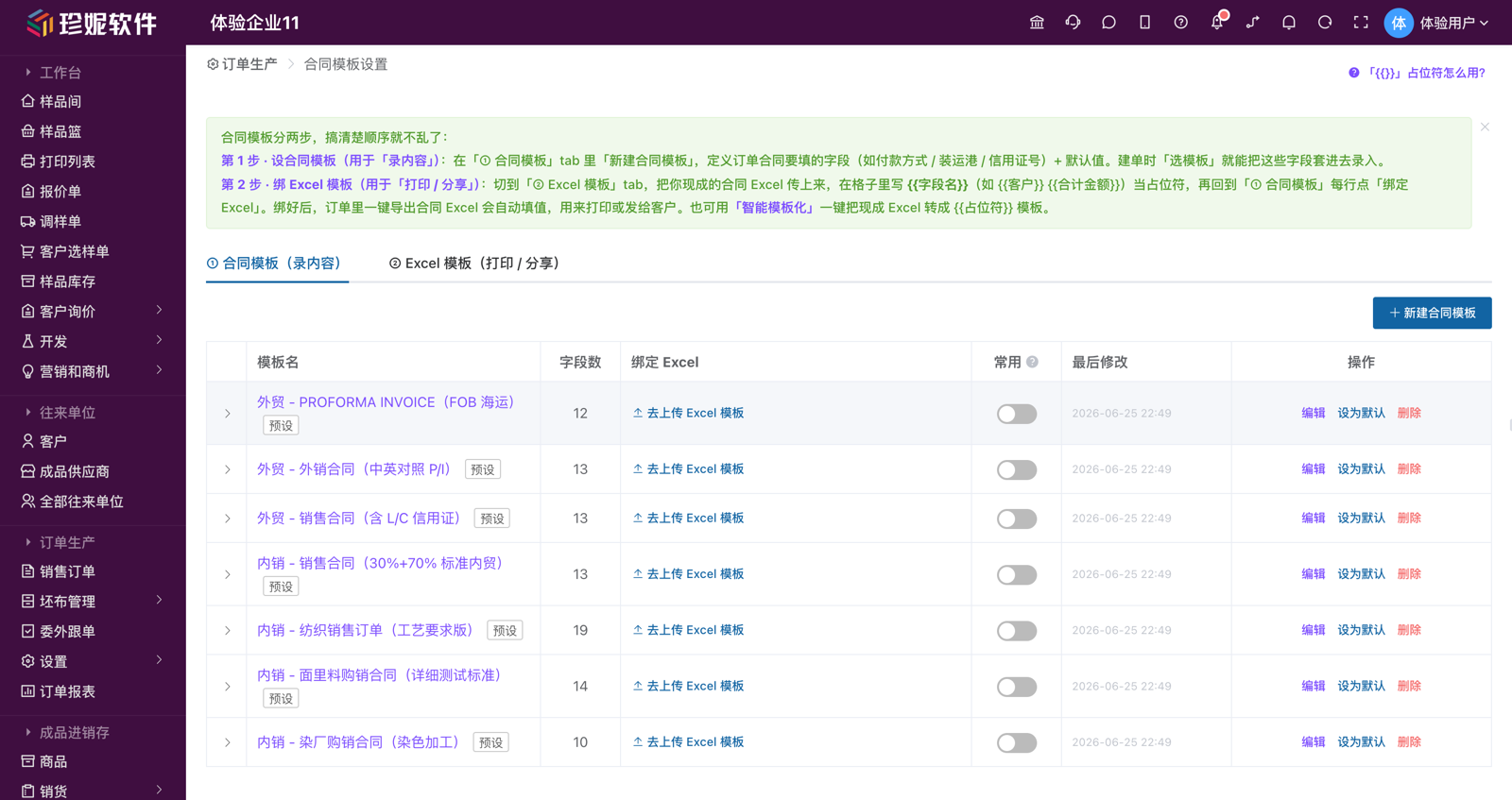
适合用 Excel 模板的情况
- 客户或工厂要求固定 Excel 合同 / 指示单版式;
- 需要保留公司原来的表格样式、公式、合并单元格、页眉页脚;
- 合同、PI、采购单、包装指示单、发货单等字段较多;
- 页面按钮写的是“导出合同 Excel”“按我的模板导出”“导出指示单 Excel”。
基本流程
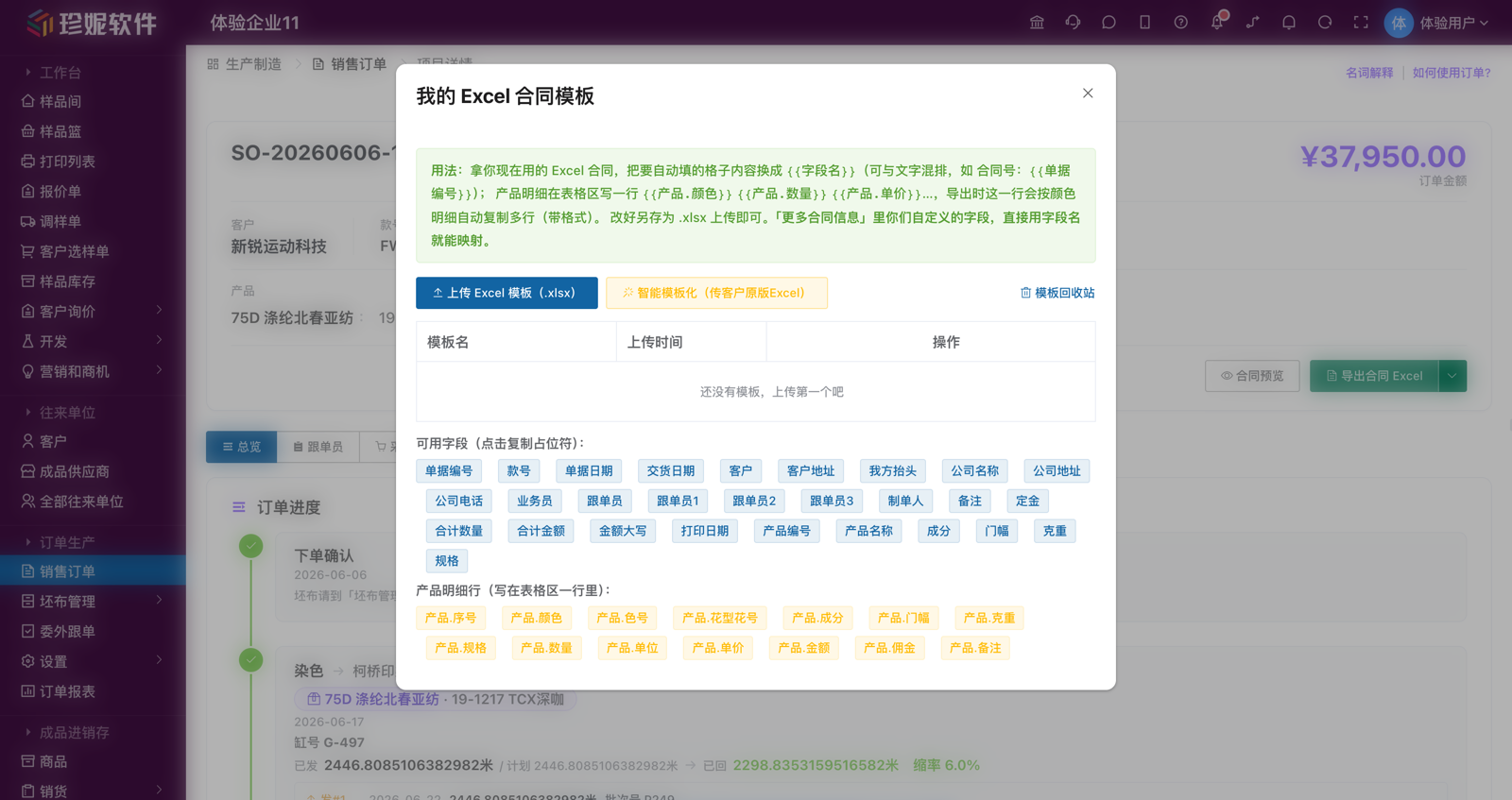
- 拿公司现有 Excel 文件,另存为
.xlsx。 - 把需要自动填的格子换成占位符,例如
{{合同编号}}、{{客户}}、{{交货日期}}。 - 明细区通常只写一行产品占位符,例如
{{产品.颜色}}、{{产品.数量}}、{{产品.单位}},导出时系统会按明细自动展开。 - 在对应模板设置页上传 Excel 模板。
- 按需要设默认、绑定到合同字段模板或工序。
- 回到业务详情页导出,打开 Excel 检查版式和字段。
在线设计、版本和历史文件
当前订单生产模板支持先保存草稿,再发布为公司实际使用的版本。负责模板的管理员可以在可视化设计界面放置字段、设置重复明细行,并使用撤销 / 重做;需要调整已发布模板时,先建立新草稿并预览,确认后再发布。历史版本可以查看或回退,不需要覆盖原版本。
业务人员成功新增或修改支持的单据后,系统会按当时实际使用的模板保留对应 Excel 文件。合同、生产指示、坯布采购、包装、发货以及打色 / SO样 / 匹样等当前支持的页面,都可以从单据详情查看同一份文件、下载或查看历史版本。重复刷新或内容没有变化时不会重复留档;后来修改模板,也不会改写已经保留的旧文件。
TIP
模板历史记录的是模板版本,单据历史文件记录的是当时生成的 Excel 文件。两者都不等同于完整业务数据回滚,也不能补回功能上线前从未生成或保留的旧文件。
常见入口
| 单据 | 常见操作 |
|---|---|
| 销售订单合同 | 订单生产 → 生产设置 → 合同模板设置;订单详情页“导出合同 Excel” |
| 生产指示单 | 订单生产 → 生产指示单 → 打印;按当前模板预览,可下载图片 / PDF 或打印 |
| 包装指示单 / 发货单 | 对应业务页面显示“导出 Excel / 按我的模板导出”时使用 |
更完整的合同字段和占位符说明见:销售订单合同字段。新版生产指示单、成品管理和发货流程见:订单生产管理。
写占位符时注意
| 检查项 | 正确做法 |
|---|---|
| 花括号 | 使用英文半角 {{字段名}},不要用中文全角括号 |
| 字段名 | 尽量从页面的“可用占位符”面板复制,避免打错 |
| 明细行 | 产品明细占位符放在同一行,让系统按明细复制展开 |
| 文件格式 | 使用 .xlsx,旧 .xls 先另存为 .xlsx |
| 模板调试 | 先用一张真实单据导出检查,再给全公司设默认 |
占位符不会回写主库
Excel 模板只是把当前单据数据填进导出的文件,方便打印、发给客户或发给工厂。修改导出的 Excel 文件,不会反向修改珍妮软件里的订单、库存或财务数据。
手机端怎么配合
模板维护建议在电脑端完成,因为电脑屏幕更适合排版、预览和下载检查。手机端通常负责开单、查看、分享或打印已经配置好的模板。
如果手机页面提供打印、分享或导出入口,一般会使用公司已经配置好的默认模板;如果手机端暂时没有某类模板编辑入口,请在电脑端设置后再使用。
修改模板前的检查清单
正式切换默认模板前,建议至少检查一张真实单据:
- 客户 / 供应商、单据编号、日期、业务员是否显示正确;
- 产品明细是否会自动展开,细码、匹数、数量是否对齐;
- 单价、金额、合计是否符合这张单据的业务规则;
- Logo、收款码、二维码是否清晰,打印后不会变形;
- A4 / 针式纸的页边距是否合适,有没有被打印机截掉;
- 长客户名、长品名、多颜色、多明细时是否会挤在一起;
- 设为默认前,旧模板是否还保留,方便临时切回。
常见问题
修改模板后,之前打印过的单据会变吗?
不会。已经打印、下载或发出去的文件不会被系统自动改掉。模板修改主要影响之后的打印、预览或导出。
可以同时有多张模板吗?
可以。同一类单据可以保留多张模板,例如 A4 横向、针式纸、带收款码、不带金额等。但默认模板通常只有一张,业务页面会优先用默认模板。
为什么字段没有显示出来?
常见原因有三种:这张单据本身没有填对应字段;模板绑定的字段不适用于当前单据类型;Excel 占位符字段名写错。先用页面提供的字段面板或可用占位符重新选择一次。
为什么明细没有自动展开?
可视化打印模板要把产品字段放在明细表格区域;Excel 模板要把 {{产品.颜色}}、{{产品.数量}} 这类字段放在同一条明细模板行里。放在普通表头或备注区域时,不会按产品行展开。
编辑器打不开怎么办?
在线编辑器会在新窗口打开。若点击后没有反应,先看浏览器地址栏是否拦截了弹窗,允许弹窗后重试。
订单生产应该用 Excel 还是打印模板?
看业务页面当前按钮:合同、采购、包装或发货页面显示“导出 Excel / 按我的模板导出”时,用 Excel 模板;新版生产指示单显示“打印”时,用该页面的模板预览,并按需要下载图片、PDF 或直接打印。
可以让客服帮忙做模板吗?
可以。你可以把公司正在使用的样张、Excel、Word、手画草图或客户要求发给客服。客服会按实际功能范围协助整理模板;复杂模板建议先确认字段和导出效果,再设为默认。