
珍妮验布:网页操作与卷标签
珍妮验布用于记录每一卷布的实测长度、重量、门幅和疵点,按任务约定计算扣分与等级,再输出检验报告和卷标签。
本文介绍电脑及 Windows 触屏一体机使用的网页操作。使用独立安卓安装包时,请看 验布终端 App。两端使用同一企业的验布任务与记录,按钮和布局各有不同。
当前测量值由检验员手工录入。自动计米、自动称重和自动识别疵点不属于本文流程;设备接入需先确认型号、协议与适配情况。
本文配图来自当前网页的真实操作示例,使用虚构的布料与检验数据;部分图片为局部截取,不代表客户案例或实体打印效果。
先看完整流程
新建或打开任务 → 新建下一卷 → 录入测量值和疵点 → 核对保存状态 → 本卷完成 → 继续下一卷 → 完成任务 → 查看报告、打印卷标签。
| 记录 | 用来做什么 | 何时填写 |
|---|---|---|
| 验布任务 | 确定产品、颜色、缸号、计划量、扣分规则和等级阈值 | 开始验布前 |
| 验布卷 | 记录这一卷的实际长度、重量、门幅、疵点和备注 | 逐卷检验时 |
| 报告与卷标签 | 输出已经完成的检验结果 | 至少完成一卷后 |
验布记录本身不会自动收货、增加库存、生成出入库单或改变财务。验完后的入库、退货或其他业务处理,仍需在对应业务模块办理。
怎么开通
企业需要开通「验布系统」,使用人员需要具备验布权限。尚未开通时,先在 PC 端「企业运营 → 应用市场」办理;员工提示没有权限时,请企业管理员检查该员工的角色权限。
打开 珍妮验布网页,用珍妮账号的手机号或邮箱及密码登录。进入后,左侧有「验布任务」「已验记录」「设置」。
PC 主界面的对应菜单是「验布检测 → 验布管理」。本文以下步骤使用独立验布网页;不要将 PC 菜单名称与网页左侧的「验布任务」混淆。
如果提示「尚未开通验布模块」或「当前账号没有验布权限」,处理开通或授权后点击「重新检查」。若提示无法校验开通状态,先检查网络再重试。
验布任务
任务来源
临时来布或独立检验,可在网页直接新建验布任务。需要关联订单、客户或工厂的业务,请从原业务入口建立关联任务,再进入验布页面处理;网页的独立新建表单不包含这些关联选择。
新建验布任务
- 打开「验布任务」,点击「新建验布任务」。
- 填写「产品名称」和「货号」,选择布种,按需要填写颜色、缸号。
- 填写计划匹数、计划长度,选择长度单位「米」或「码」。计划值用于安排与对照,不代替逐卷实测。
- 选择「疵点扣分规则」,核对「A级每百米扣分上限」和「B级每百米扣分上限」。
- 将客户对扣分和等级的具体约定填入「客户验收约定」,需要交代的事项填入备注。
- 点击「创建并开始验布」,进入该任务的工作台。
默认等级阈值为 A 级 20、B 级 25,B 级上限不能小于 A 级。开始前应按实际验收约定调整;规则名称本身不代表取得某项标准认证。
查找、编辑和取消任务
- 可按任务单号、货号或产品名称查询,并筛选「待检」「检验中」「已完成」「已取消」。
- 尚未开始验布、没有卷记录的任务,可用「编辑任务」修改资料;任务长度单位在编辑时不可改。
- 「删除空任务」只适用于没有验布记录的任务。
- 不再继续的任务可选择「取消任务」。已有记录保留只读,不会随任务取消而删除。
- 已有验布卷后,产品、批次和验收约定不再通过空任务编辑来修改。发现建错任务时,应先保留原记录并与负责人核对。
验布工作台(逐卷操作)
工作台左侧显示任务进度和卷列表,中间显示当前卷的疵点与测量值,右侧是疵点按钮和保存、完成操作。
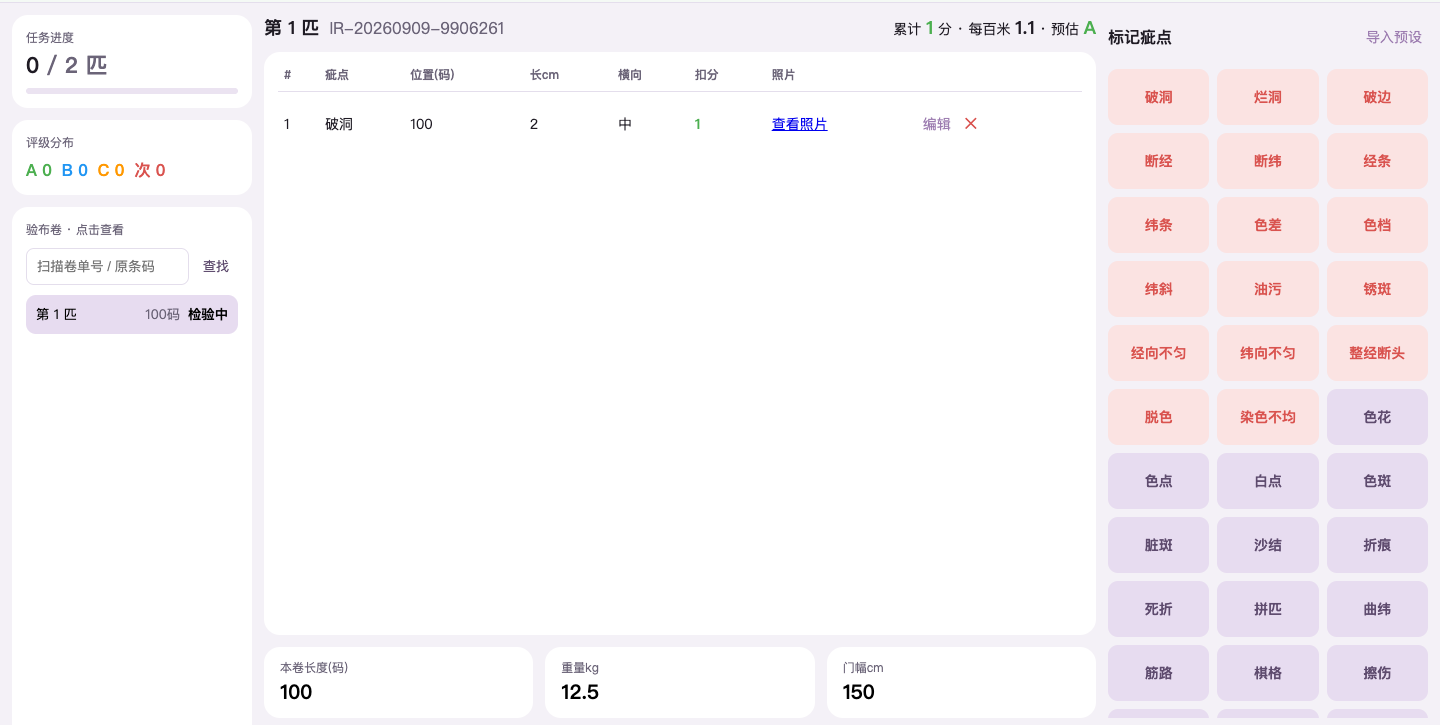
操作示例:第一卷录入 100 码、12.5 千克、150 厘米门幅,并记录一个疵点;卷仍处于检验中。
第一步:新建下一卷
- 核对顶部的任务、产品、颜色和缸号。
- 有原布卷条码时,可在「原布卷条码」中填写或扫码输入;没有时可留空。
- 点击「新建下一卷」。看到卷单号和「第几匹」后,再录入这一卷的数据。
当前卷未完成时,应先完成这一卷,再新建下一卷。若新建后网络超时,使用「核对上次新建」确认原操作结果;不要通过反复另建任务或卷来绕过提示。
第二步:录入长度、重量和门幅
点击测量卡片,在数字键盘中输入数值并点击「确定」:
| 界面字段 | 单位与填写方法 |
|---|---|
| 本卷长度 | 跟随任务,显示米或码;填写本卷实测长度 |
| 重量 | 千克(kg) |
| 门幅 | 厘米(cm) |
| 本卷备注 | 记录布头接缝、手感、色差等补充说明 |
不要把出厂标称长度或任务计划长度直接当作实测长度。完成本卷前,实测长度必须大于 0;重量、门幅和长度均不能填负数。
米与码按 1 码 = 0.9144 米换算。 例如,任务使用码时,100 码对应 91.44 米,不需要先自行换算再填入「本卷长度(码)」。
第三步:标记疵点和照片
- 在右侧点击疵点名称;没有合适的疵点时,先按下文维护疵点字典。
- 填写疵点「位置」和「缺陷长度」,选择横向位置「左」「中」或「右」。
- 核对本疵点扣分,按需要填写备注。
- 需要留图时,选择「附疵点照片」,等待上传结束并确认可查看已附照片。
- 点击「确认标记」,核对疵点是否进入当前卷列表,并检查保存状态。
疵点位置跟随任务使用米或码,缺陷长度始终使用厘米。完成本卷时,疵点位置不能超过本卷实测长度。
照片支持 JPG、PNG、WebP,单张不超过 10MB。照片上传完成后仍需确认标记并保存疵点;只有选了文件、还没有确认弹窗,不等于已经记入这卷。
已有疵点可点「编辑」后「保存修改」,也可删除错误记录。编辑、删除后都应检查保存状态。
保存与本机草稿恢复
确认测量值、确认疵点等操作会尝试保存到服务器;有未提交内容时,也可点击「保存草稿」。看到内容出现在屏幕上,不等于已经保存成功。
| 页面提示或情况 | 应怎样处理 |
|---|---|
| 「已保存到服务器」或「与服务器记录一致」 | 当前卷内容已获得保存确认 |
| 「本卷有未提交内容 · 本机保留草稿」 | 检查网络和错误提示,处理后保存 |
| 「正在提交,请勿关闭页面…」 | 等待结果,不切换任务或关闭页面 |
| 超时、保存失败,结果不确定 | 点击「核对服务器」确认原操作是否已保存 |
| 找到上次未提交的本机草稿 | 先核对任务与卷号;允许恢复时点击「恢复编辑」,随后保存 |
| 服务器内容已变化或与本机不同 | 先「下载本机草稿」或「下载核对」,联系负责人核对,避免覆盖他人修改 |
| 登录失效 | 用刚才的同一账号、同一企业重新登录,再核对保存结果 |
断网时,已打开的当前卷可继续记录本机草稿。联网后需核对并提交,才能作为正式检验记录;新建任务、取得其他卷、上传照片、完成和打印等仍依赖网络。
本机草稿只在当前设备、当前浏览器中保留。换设备、清理浏览器数据或使用另一账号,不能当作原草稿已安全转移;页面提示本机空间不足时,应保持页面并尽快保存到服务器。
需要放弃未提交更改时,先下载留存,再使用「放弃更改并重新读取」核对服务器记录。弹窗中尚未确认的输入或照片,也不能当作已保存的卷记录。
保存草稿与完成本卷有区别
「保存草稿」保存的是检验中的内容;「本卷完成(自动定等)」才会确认本卷结果。只保存、未完成的卷不会计入已完成卷报告。
本卷完成与评级
按匹检验流程
- 检验结束后,核对本卷实测长度、重量、门幅和所有疵点。
- 点击「本卷完成(自动定等)」。
- 在「本卷完成确认」中复核长度、重量、门幅、疵点数、扣分、每百米扣分和预估等级。需修改时点「再检查」。
- 点击「确认完成」,等待出现完成结果和等级。
- 可打开「打印本卷标签」或「本卷检验报告」;点「继续」后再新建下一卷。
完成后,该卷保留只读。若完成过程报错或未取得确认结果,先核对服务器和本机草稿,不要把预估等级当作已经完成的最终结果。
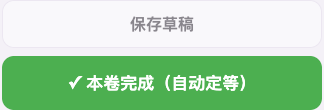
「保存草稿」与「本卷完成」是不同操作,完成前还要复核确认。
等级怎样计算
界面提供几种按缺陷长度扣分的四分制规则,以及「十分制」「客户标」。选择规则后,应按与客户确认的口径核对长度档位、固定扣分和等级阈值。
当前网页的自动等级按以下方式计算:
每百米扣分 = 本卷累计扣分 ÷ 本卷实测长度(米)× 100。
- 不超过 A 级上限:A 级。
- 超过 A 级上限、但不超过 B 级上限:B 级。
- 超过 B 级上限:C 级。
任务显示为码时,评级仍使用换算后的米数。工作台上的等级是预估,最终以完成后确认的结果为准。当前网页不提供手动改级或标记次品的操作。
一个简单例子
以配图为例,一张任务计划验 2 匹、共 150 码,等级上限为 20 / 25。第一卷实测 100 码,累计扣 1 分:
- 100 码 = 91.44 米。
- 每百米扣分约为 1.09,自动判为 A 级;工作台预估显示可能按较少小数位显示为 1.1。
- 完成第一卷后,已验数量为 1 匹、100 码。
- 第二卷的 50 码只记录或保存为草稿时,还不能算作已完成;完成第二卷并结束任务后,才核对 2 匹、150 码的完整结果。
完成任务、查看报告
所有已经建立的卷都完成后,点击顶部「完成任务」并确认。任务至少要有一卷完成记录;仍有检验中的卷时,需要先处理该卷。
任务完成后保留只读,不能直接重开修改。结束前请核对实际已验匹数与长度,并按业务要求与计划量对照。
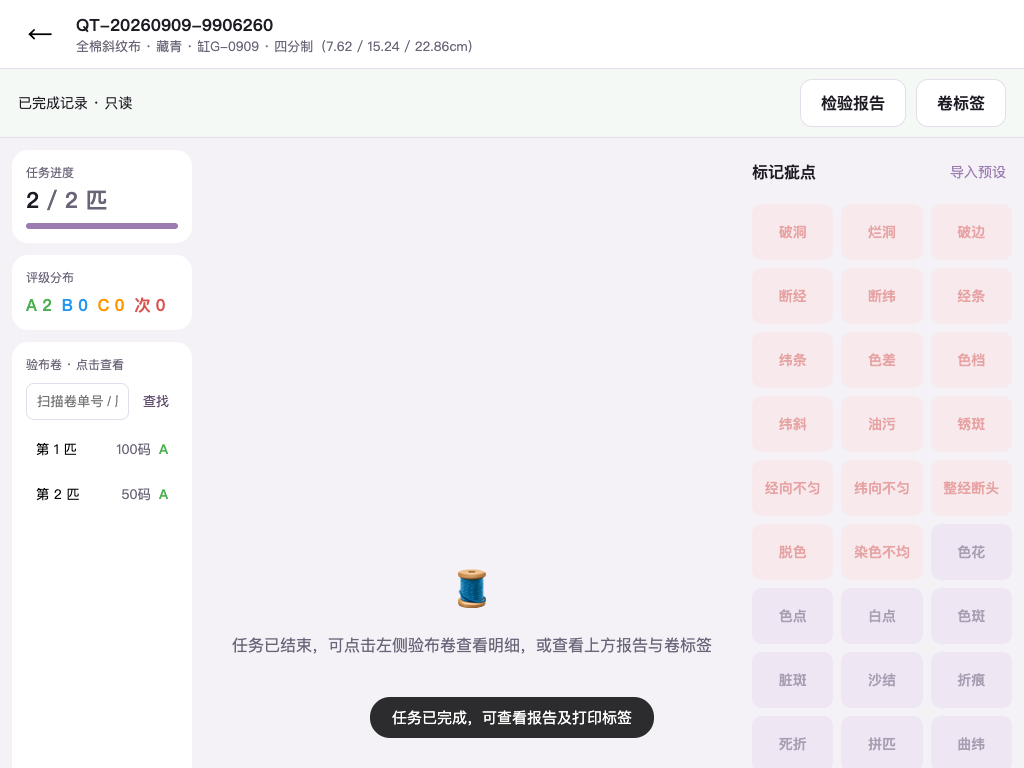
任务完成后,不再新建下一卷;点击左侧已有卷查看明细。
左侧「已验记录」包含已完成卷,所属任务尚未结束,也可以查看这些卷的报告和标签。
在工作台点击「检验报告」,可查看任务、产品、颜色、缸号、验收约定,以及逐卷测量、扣分、等级、检验员和疵点明细。报告只包含已经完成的卷。
- 「打印 / 保存PDF」:打开系统打印窗口,选择打印机,或使用浏览器提供的另存为 PDF 功能。
- 「下载文档」:下载 HTML 文档,可再用浏览器打开并打印。
- 疵点照片在卷记录中查看;报告的疵点明细标记已附照片,不直接嵌入照片。
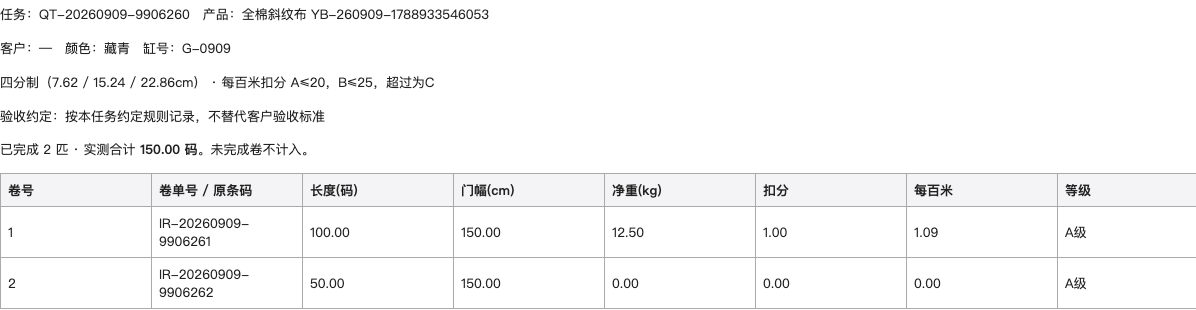
报告示例:第一卷 100 码、第二卷 50 码。第二卷净重为 0,表示该示例没有填写重量,不应当作实际称重结果。
卷标签与扫码查找
完成本卷后的「打印本卷标签」用于这一卷;工作台顶部「卷标签」用于当前任务的已完成卷。
标签包含产品、颜色、缸号、卷号、长度、门幅、重量、等级、检验人员与时间,并带有对应卷单号的 Code128 条码。
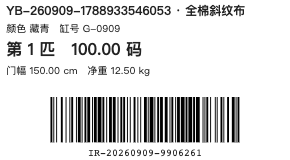
标签内容局部示例,不是实体出纸照片,也不是完整纸张尺寸图。
打印前先试一张
- 打开卷标签预览,核对卷号、数值、单位和等级。
- 点击「打印 / 保存PDF」,选择已安装并配置好的系统打印机。
- 将纸张设为 80×60 毫米,比例设为 100%,关闭页眉页脚。
- 先打印一张,核对边界、字迹、条码完整性和实际扫码结果,再打印更多。
系统打印窗口已弹出,不等于打印机已经出纸。若无法调起打印,可「下载文档」后用浏览器打开重试;不出纸或尺寸不对时,应检查驱动、连接、纸张和打印机型号。
查找原卷
在对应任务的工作台左侧「扫描卷单号 / 原条码」中,输入或扫码带入条码并点击「查找」。查找范围是当前任务;找不到时,先核对任务和条码。原条码对应多卷时,按卷单号选择。
扫码枪、标签机和纸张的现场组合需实际试验。请保留首次试打及扫码核对步骤,具体适配情况可联系客服确认。
疵点字典
在左侧「设置」的「疵点字典」中维护企业常用疵点,也可从工作台右侧「导入预设」选择梭织、针织、绸缎、印花、牛仔或通用疵点包。
- 新增时填写代码、名称、程度、固定扣分、排序和适用布种。
- 代码创建后不可修改;适用布种不选时为通用。
- 固定扣分设为 0 表示按长度规则计算,不表示所有疵点免扣分。
- 导入预设会跳过已存在的同代码疵点。导入后仍应按企业验收约定核对。
- 编辑或停用字典影响后续选择,不会改写已记录的疵点名称、扣分或历史检验结果。
常见问题
为什么不能新建下一卷?
先检查当前卷是否仍在检验中,以及是否存在未提交内容、待恢复草稿或上次新建结果待确认。先核对并完成当前卷,再继续。
为什么报告里少了一卷?
报告只包含已经完成的卷。只有保存草稿、没有确认完成,或者完成请求还未得到确认的卷,不应当作已完成统计。
长度填码,为什么显示“每百米扣分”?
米/码是任务的录入和显示单位;评级统一按米换算后计算。100 码为 91.44 米,不能直接用 100 作为每百米公式的长度分母。
可以用草稿下载文件直接导入另一台设备吗?
当前下载本机草稿用于留存和核对,不提供将该文件直接导入另一设备继续验布的操作。请先在原设备恢复并提交,确认后再换设备。
完成验布后,仓库库存为什么没有增加?
验布确认的是检验结果,不会自动办理库存或财务单据。需要收货入库时,请在相应业务模块完成入库。
配套硬件
网页适用于电脑及 Windows 触屏操作,测量值由人工录入;报告和标签通过系统打印功能输出。安卓设备使用独立 验布终端 App,其安装与打印方式以正式 App 版本为准。
自动计米、称重、设备直连和自动检测疵点需另行确认适配。联系时请提供验布机、计米器、电子秤或标签机的型号及接口资料,以便核对连接、校准、掉线恢复和出纸效果。