
标签设计与打印
打印不清晰?先看打印机分辨率
面料挂卡上的中文小字 / 色号 / 二维码打出来糊,通常是打印机分辨率问题,不是模板问题。
请先确认热敏打印机是 300 DPI 及以上——200 DPI 廉价款打面料挂卡小字必糊,模板再调也救不了。建议选购见 热敏标签打印机选购。
珍妮软件提供专业的标签设计和打印功能,用于制作面料挂卡标签。相比传统Word/Excel方式,支持可视化拖拽设计、二维码自动生成、数据自动填充。
访问路径:左侧菜单 → 个性化设置 → 标签管理
标签分类
系统支持三种标签类型,分别用于不同场景:
| 类型 | 用途 | 可用数据变量 |
|---|---|---|
| 样品标签 | 贴在面料挂卡上,展示面料基本信息 | 编号、品名、成分、门幅、克重、规格等样品字段(详见下文) |
| 颜色标签 | 按颜色/SKU打印,每个颜色一张 | 样品标签的所有变量 + 色号、色名、色号+色名 |
| 布匹标签 | 贴在每匹布上,标识细码信息 | 样品基本字段 + 缸号、卷号、数量、销货单号 等逐卷信息 |
在标签管理页面顶部可通过标签页切换三种类型。
标签列表
进入标签管理后,显示当前类型下的所有标签:
- 自创标签:您自己设计的标签
- 预设标签:系统内置的常用规格模板(如7050、7550、7050英文、7550英文等)
- 默认标签:打印时默认使用的标签(在标签卡片上设为默认)
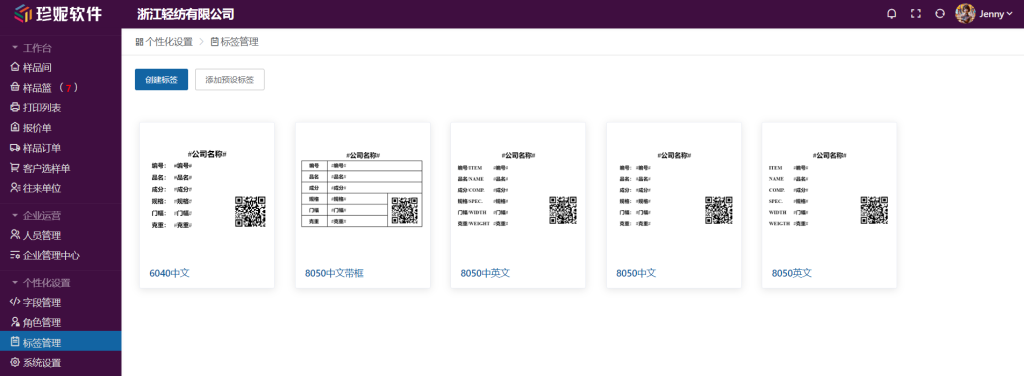
预设标签
系统预设了多种常用标签规格,可直接添加使用,也可在预设基础上修改:
- 7050(70mm × 50mm)
- 7550(75mm × 50mm)
- 7050英文(英文版)
- 7550英文(英文版)
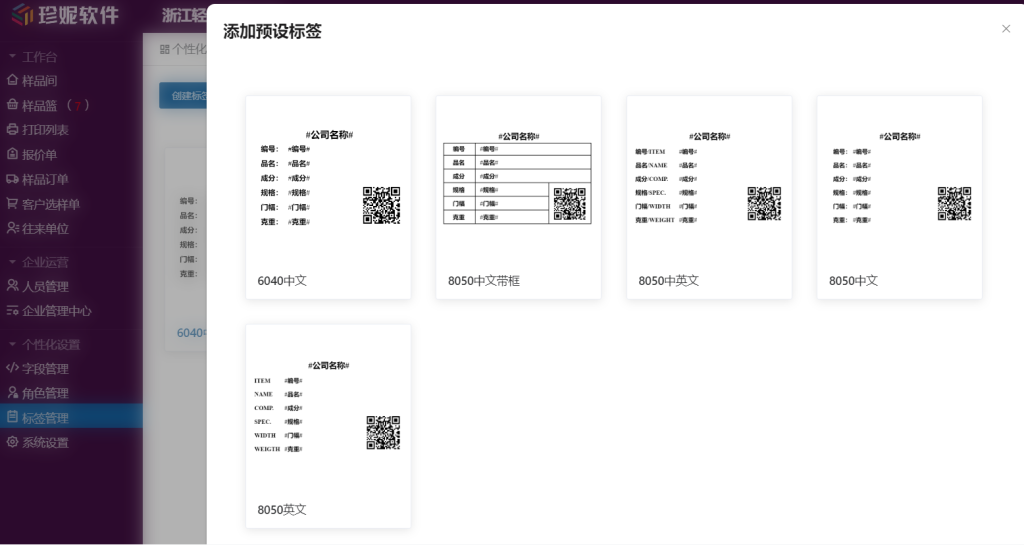
布匹标签也有系统预设:在"标签管理 → 布匹标签"中点击"添加预设标签",可从 8 张通用布匹标签模板(中英文多种版式)中挑选添加。模板内公司名称、编号、缸号、卷号等均为动态字段,添加后可直接打印,也可在此基础上修改。
设计标签
创建画布
- 点击"创建标签"按钮
- 输入标签名称
- 选择标签尺寸(预设或自定义长宽)
- 点击创建,进入可视化设计界面
设计元素
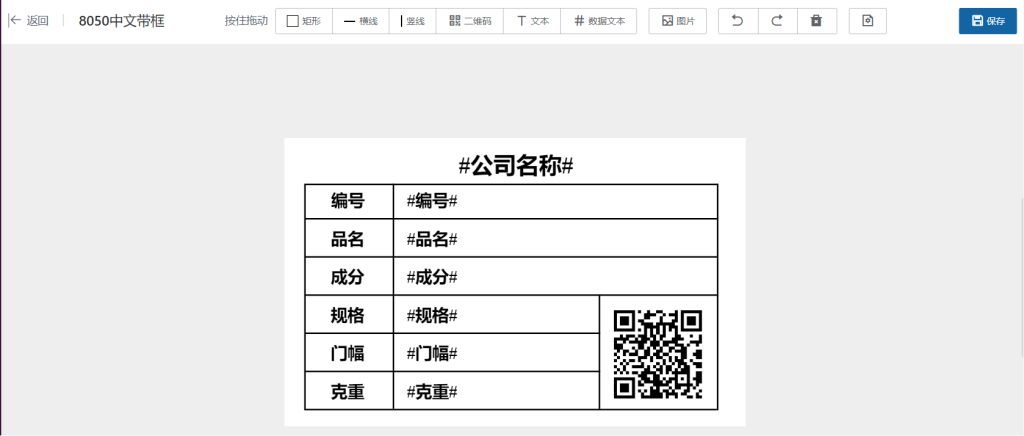
| 元素 | 说明 |
|---|---|
| 矩形/圆形/竖线/横线 | 边框和区块分割线 |
| 二维码 | 自动生成,客户扫码可跳转选样页面("一物一码") |
| 条码 | Code128 一维条码,打印时自动生成;布匹标签用于识别真实布卷,样品 / 颜色标签可绑定编号等字段(见下文) |
| 自动字段 | 从样品信息自动读取的变量,打印时自动填充 |
| 文本 | 自定义的固定文字(如公司名、联系方式) |
| 图片 | 上传公司Logo、认证标志等 |
条码(Code128)
2026年6月起,标签支持一维条码,扫码枪可直接读取,适合布匹卷标扫码出库 / 配货、挂卡按编号扫码等场景:
- 点击工具栏"条码",在画布上拖放出条码元素(编辑器里显示的是示意占位图,打印时才生成真实条码)
- 布匹标签的条码默认绑定真实布匹链接,打印后扫码可定位到对应布卷;标签编辑器里不会再让用户手动改成卷号等展示字段,避免同卷号、空卷号或历史模板造成误扫
- 样品 / 颜色标签的条码仍可在"条码内容字段"下拉中选择要编码的字段,默认绑定编号;字段管理里已启用的自定义字段同样可选
- 打印时系统按字段实际值自动生成 Code128 条码,网页打印和高清 PDF 打印都支持
条码内容的限制
条码内容仅支持数字/字母,最长 80 字符——内容含中文或超长时,打印会跳过该条码(留白,不会打出错码)。另外不要把条码画得太窄,压得太窄扫码枪可能读不出来。
批量前先试扫一张
建议正式批量打印前,先打一张实物用扫码枪试扫,确认条码尺寸和内容无误后再批量使用。
可用数据变量
样品标签: 编号、品名、英文品名、成分、门幅、克重、规格、分类、姆米、定型、厚度、款号、应用场景、后整理、成品价格(对应样品编辑页的「成品销售价」)、标记、标签备注、公司名称、打印日期
颜色标签:样品标签的全部变量 + 色号、色名、色号+色名
布匹标签: 编号、品名、英文品名、成分、色号、色名、色号+色名、门幅、克重、款号、应用场景、公司名称,以及逐卷信息——缸号、卷号、数量、副单位数量、计价数量、空差、销货单号、备注、生产日期、标识颜色、净长、毛长、净重、毛重、打印日期。布匹标签里的条码由系统绑定真实布匹链接,不需要在字段下拉里选择。
自定义字段也能上标签
在「个性化设置 → 字段管理」里启用的自定义字段(包括系统提供的可选字段如"染整",以及您自己新增的字段),会自动出现在标签编辑器的字段下拉中,打印时同样替换为样品的实际值。
组合占位符
数据变量支持组合使用,例如在一个文本框中同时放置 #色号# #色名#,打印时自动替换为实际值。
位置与尺寸
- 每个元素可设置坐标(X/Y)、角度和大小
- 鼠标拖动进行大致定位,坐标数值精确调整
- 建议标签画布尺寸与实际标签纸尺寸一致
字体设置
选中文本元素后可设置:
- 字体类型
- 字号大小
- 加粗/斜体
- 对齐方式(左/中/右)
文字竖排
选中文本或自动字段元素后,样式按钮组里有"竖排"按钮:点击后该元素改为竖直排版,编辑器内所见即所得(文字逐字竖排),打印输出同样按纵向排版。适合在标签侧边竖排编号等场景。
竖排建议先试打
竖排的实物打印效果与打印机/驱动有关,建议先打一张确认数字、英文的显示方向符合预期,再批量使用。
快捷键
| 快捷键 | 功能 |
|---|---|
Ctrl + Z | 撤销 |
Ctrl + Y | 恢复 |
Ctrl + C | 复制 |
Ctrl + V | 粘贴 |
打印标签
从样品间打印
- 在样品列表中勾选要打印的样品
- 进入样品篮
- 点击"打印标签"按钮
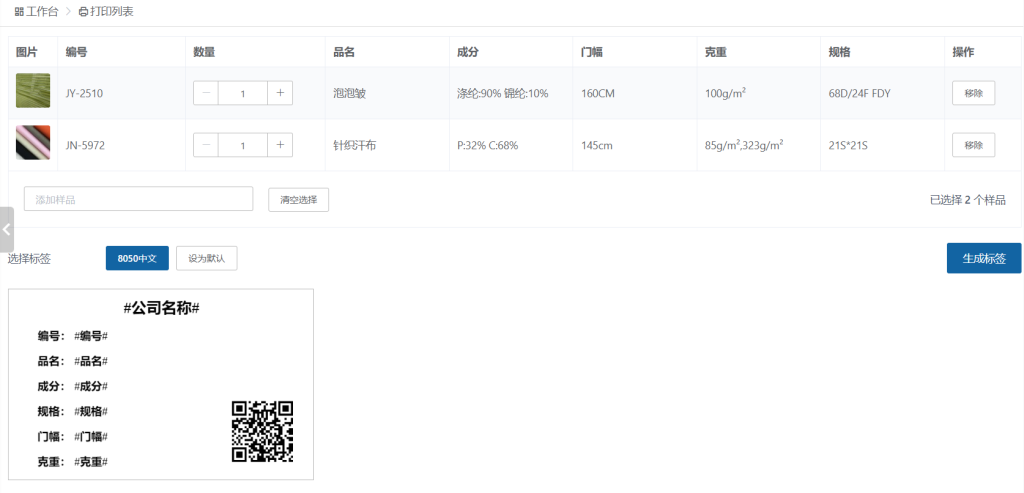
- 进入打印列表页面
打印列表操作
- 设置每个样品的打印数量
- 可更换标签模板
- 可快速添加遗漏的样品
生成与打印
- 点击"生成标签"按钮,浏览器新标签页打开打印页面
- 页面下方有两个按钮:
- "直接打印"——调用浏览器打印
- "生成PDF"——由服务器生成高清 PDF 再打印。打印不清晰时可尝试生成PDF再打印
- 打印前确认纸张尺寸与标签纸一致
「生成PDF」偶尔提示繁忙?
高清 PDF 由服务器渲染,批量高峰时段可能提示"标签打印繁忙,请稍后重试",稍等片刻再点即可。
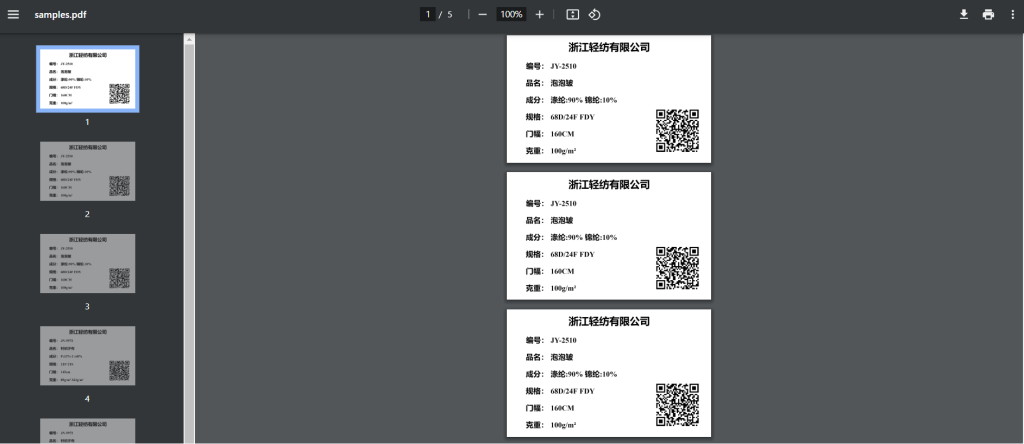
从入库单打印布卷条码标签
- 录入细码时(入库单高级模式),每一卷后面都有打印按钮,可直接打印该卷的布匹标签
- 入库细码弹窗里可选择本次打印使用的布匹标签模板,不用每次去标签管理里改默认模板
- 入库单详情 → 细码详情中:
- 点"打印全部卷条码",一键为该产品的每一卷各打一张带二维码的标签,贴到布卷上可扫码配货 / 出库
- 每一卷也有单独的打印按钮,可补打某一卷
开通"高清PDF标签"的企业
开通后,入库单录细码处的打印按钮会直接打开高清 PDF(新标签页,更清晰);未开通则走网页打印。无论是否开通,网页打印页上的"生成PDF"人人都可以用。如需开通高清PDF标签,请联系客服。
移动端打印
- iOS App:支持**蓝牙 + 网络(TCP:9100)**两种方式打印样品标签,网络打印随 1.0.7 正式可用
- 安卓 App:蓝牙标签打印仍在调试中,暂不建议使用(打印入口将随新版本暂时关闭),请先使用电脑端或 iOS App 打印
- 珍妮PDA:布匹卷标打印上线中,使用前请联系客服确认机型适配
移动端打印适配机型为得实 DASCOM TL-332 / TL-333。
👉 完整的端别差异、连接步骤与机型说明,见 蓝牙 / 移动端标签打印。
打印机兼容
电脑端支持以下主流品牌热敏标签打印机(USB / 网口 / 驱动):
- 汉印(HPRT)
- 佳博(Gainscha)
- 得力(Deli)
- 斑马(Zebra)
- TSC
手机 App / PDA 移动打印请认准得实 TL-332 / TL-333
上面这张兼容表是电脑端打印机。移动端直连打印只适配得实 DASCOM TL-332 / TL-333——其中 iOS App 已支持网络打印(TCP:9100);安卓 App 蓝牙打印入口暂未开放(调试中)。详见 蓝牙 / 移动端标签打印。
详细的打印机安装和纸张设置,请参阅:
早期视频参考
早期“标签打印”视频中的模板、设备连接和打印入口可能与当前界面不同,请以本文步骤为准。在微信公众号中回看视频。