
Руководство по настройке печати документов
🆘 Возникла проблема с принтером?
Около 90% частых проблем можно устранить самостоятельно. Сначала откройте «Быстрая самостоятельная помощь с принтером» и найдите свой симптом. При аппаратной неисправности — принтер не включается, застревает бумага, не работает драйвер — обратитесь прямо в поддержку производителя принтера: она лучше всего знает оборудование. С вопросами по Jenny мы всегда поможем.
Зачем нужно это руководство?
В торговле тканью документы печатают часто — иногда десятки продаж и закупок в день. Неверные настройки приводят к тому, что:
- содержимое смещается или выходит за границы бумаги;
- второй и третий слой многослойной бумаги печатаются слишком бледно;
- при каждой печати приходится заново выбирать бумагу;
- бумага застревает или подаётся с перебоями.
Потратьте десять минут на настройку по этой инструкции, и в дальнейшем документ можно будет печатать одним нажатием без постоянной борьбы с форматом.
Какой принтер вам нужен?
Большинству продавцов ткани на самом деле не требуется специальный матричный принтер. Выбирайте по реальной задаче:
| Потребность | Рекомендуемое решение | Сложность настройки |
|---|---|---|
| Нужно только печатать документы для клиента | Обычный лазерный / струйный принтер и A4; напечатайте столько копий, сколько нужно | Настройка не нужна, работает сразу |
| Нужна копировальная многослойная бумага | Матричный принтер + многослойная бумага | Требуется настроить формат — см. ниже |
Рекомендация
Если копировальная бумага не нужна, проще всего использовать обычный принтер и A4: специальных настроек нет. Нужны две копии — распечатайте две, одну подпишет клиент, вторую оставьте себе. В редакторе документов Jenny уже есть предустановленные A4-шаблоны.
Если матричный принтер действительно нужен, продолжайте по инструкции.
Настройка матричного принтера для копировальной бумаги
Если матричный принтер уже есть
Подойдут, например, следующие марки:
| Марка | Распространённые модели | Пояснение |
|---|---|---|
| Epson | LQ-630KII, LQ-730KII | Лучшая совместимость |
| Aisino | SK-820II | Хорошее соотношение цены и возможностей |
| Jolimark | FP-630K+ | Долговечный |
Настройка бумаги матричного принтера — ключевой этап
Распространённые форматы
Для документов в торговле тканью часто используются:
| Тип бумаги | Ширина | Высота | Пояснение |
|---|---|---|---|
| Половина листа без перфорации | 9,50 дюйма — 241 мм | 5,50 дюйма — 140 мм | Самый частый стандартный полулист |
| Половина листа с перфорацией | 8,50 дюйма — 216 мм | 5,50 дюйма — 140 мм | Отрывные перфорированные поля слева и справа |
| Треть листа | 9,50 дюйма — 241 мм | 3,67 дюйма — 93 мм | Небольшие документы |
| Полный лист | 9,50 дюйма — 241 мм | 11,00 дюйма — 279 мм | Полноразмерная страница |
Важно
Ширина бумаги с перфорацией и без неё различается. У листа с отверстиями реальная область печати имеет ширину 8,50 дюйма — 216 мм, потому что по обеим сторонам отрываются перфорированные полосы примерно по полдюйма. При неверном формате содержимое попадёт на перфорацию.
Настройка в Windows 11
1. Откройте параметры принтера
- Откройте в Windows Пуск → Параметры.
- Выберите Bluetooth и устройства → Принтеры и сканеры.
- Найдите матричный принтер, например EPSON LQ-630K, и нажмите его.
- Нажмите Настройки печати.
2. Задайте размер бумаги
В настройках печати:
- Найдите вкладку Бумага/качество или Параметры страницы. Названия зависят от драйвера принтера.
- В списке размера выберите Половина листа. В некоторых драйверах этот формат называется 241 × 140 мм или Half Page 9.5 × 5.5 in.
- Это самый частый формат ведомости продажи в текстильной отрасли. Обязательно сделайте его форматом по умолчанию в настройках, иначе придётся выбирать при каждой печати.
- Если «половинный лист» в списке нет, создайте пользовательский формат по следующему разделу.
3. Если «половинный лист» нет — создайте пользовательский формат
В некоторых драйверах половины листа нет среди готовых форматов. Ниже пример для Epson LQ-630K, одного из самых распространённых матричных принтеров в текстильной отрасли:
- В настройках печати откройте раздел Пользовательский формат бумаги.
- В поле Новое имя введите:
Половина листа. - В поле Единица выберите сантиметры.
- Задайте размер бумаги:
- ширина:
24.10, то есть 241 мм; - высота:
14.00, то есть 140 мм.
- ширина:
- Все поля — слева, справа, сверху и снизу — задайте как
0.00. - Нажмите Сохранить.
- В списке появится формат Половина листа; выберите его и нажмите ОК.
Принтеры других марок
Интерфейс драйвера зависит от марки, но принцип одинаков: найдите раздел Пользовательский формат бумаги или Управление бумагой и создайте формат 241 × 140 мм. Если такого раздела нет, возможно, требуется последняя полная версия драйвера; см. «Драйверы принтеров».
Обратите внимание
- До установки полного драйвера варианты пользовательской бумаги могут быть ограничены или отсутствовать. Скачайте с официального сайта и установите драйвер именно своей модели.
- Сохранённый размер бумаги нельзя изменить напрямую — это ограничение некоторых драйверов. Чтобы исправить его, выберите формат, нажмите Удалить и создайте заново.
4. Выберите способ подачи
У матричного принтера два способа подачи. Нужно выбрать правильный, иначе бумага не будет двигаться:
| Способ | Для чего подходит | Как распознать |
|---|---|---|
| задняя подача бумаги — задняя тракторная подача | Непрерывная / многослойная бумага | Бумага идёт сзади через цепные зубчатые направляющие, по краям есть равномерные отверстия |
| передняя подача бумаги — передняя фрикционная подача | Отдельные листы | Каждый лист вручную вставляется спереди |
В текстильной отрасли обычно используют заднюю тракторную подачу и непрерывную многослойную бумагу половинного формата. В настройках источника бумаги выберите заднюю или тракторную подачу; точное название зависит от драйвера.
5. Сделайте настройкой по умолчанию — очень важно
Сохраняйте параметры в настройках принтера, а не меняйте временно в окне печати.
- Проверьте: размер бумаги = «половинный лист», источник = заднее устройство подачи.
- Нажмите Применить → ОК.
- После этого и Jenny, и другие программы будут по умолчанию использовать половину листа.
- Выбирать формат при каждой печати больше не нужно.
Частая ошибка
Пользователь временно меняет размер в окне печати и думает, что он сохранён, но в следующий раз возвращается прежний. Открывайте постоянные настройки через «принтеры и сканеры», только там изменение сохраняется.
Особая настройка бумаги с перфорацией
Если используется половина листа с левой и правой перфорацией:
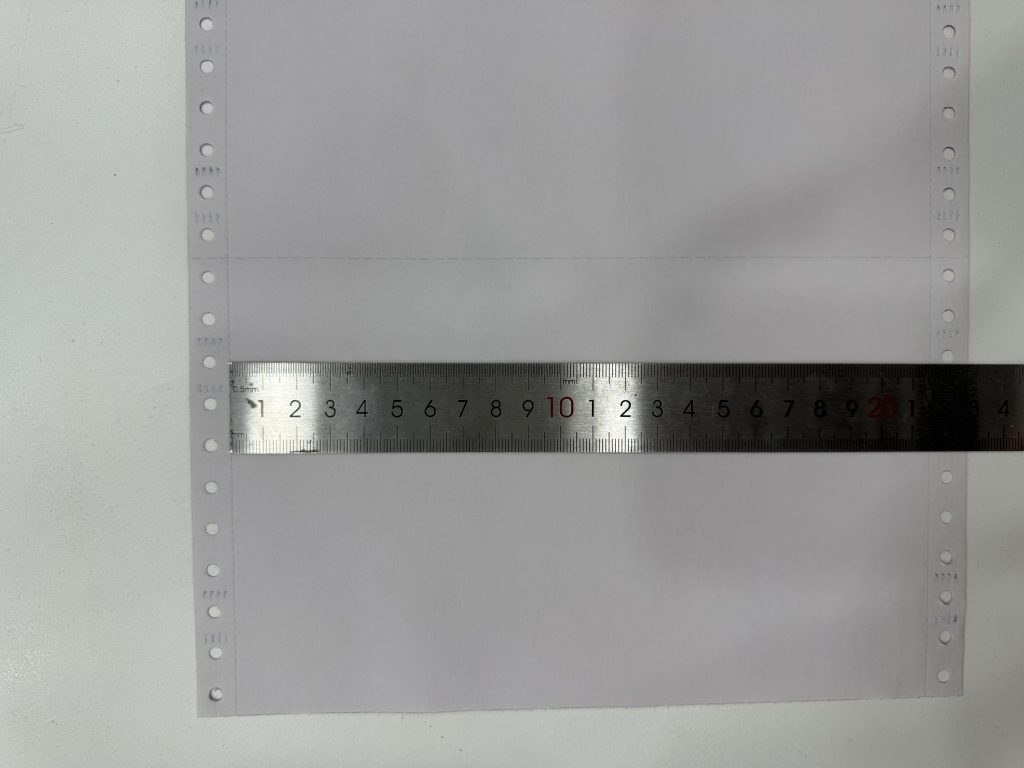
Задайте ширину 8,50 дюйма — 216 мм, а высоту оставьте 5,50 дюйма — 140 мм. Тогда содержимое автоматически не попадёт на боковую перфорацию.
Печать документов в Jenny
Печать документа продажи
- Откройте страницу деталей документа продажи.
- Нажмите Печать.
- Система сформирует документ по шаблону по умолчанию из редактора документов.
- Проверьте содержимое и расположение в предварительном просмотре.
- Нажмите печать и выберите матричный принтер.
- Убедитесь, что выбранный размер совпадает с реальной бумагой.
- Запустите печать.
Печать других документов
Документы закупки, прихода, расхода, поступления оплаты и платежа печатаются так же. Их шаблоны также настраиваются в редакторе документов.
Устранение частых проблем
Содержимое смещено или не по центру
Причина: размер в настройках не соответствует реальной бумаге.
Решение:
- Проверьте формат в постоянных настройках принтера.
- Для бумаги с перфорацией используйте ширину 216 мм, без перфорации — 241 мм.
- Проверьте, что поля заданы как 0.
- Точно подстройте поля шаблона в редакторе документов.
Правая часть не печатается — сумма обрезана
Проявление: справа содержимое внезапно заканчивается, поэтому цена, итог и другие важные данные видны не полностью.
Причина: ширина шаблона превышает фактическую печатную область матричного принтера. Физические непечатаемые поля отличаются по моделям и могут составлять несколько миллиметров с каждой стороны.
Решения — от простого к сложному:
Способ 1. Измените масштаб при печати — проще всего, попробуйте сначала
- В окне предварительного просмотра найдите Масштаб или Scale.
- Измените стандартные 100% на 90% или 95%.
- Снова посмотрите, появилась ли правая часть.
- Если нет, уменьшите до 85%.
- Найдя подходящий масштаб, используйте его в дальнейшем.
Подсказка
Масштаб — самое быстрое временное решение. Если шрифт стал слишком мелким, переходите ко второму способу.
Способ 2. Измените поля шаблона в редакторе
- Откройте редактор документов и отредактируйте шаблон продажи.
- В блоке Поля страницы слева внизу:
- увеличьте правое поле, например с 0 до 5 мм;
- если проблема есть слева, измените и левое.
- Сохраните и снова проверьте печать.
- Повторяйте небольшие изменения, пока всё не поместится.
Способ 3. Используйте настройку бумаги с перфорацией
Если фактически используется половина листа без перфорации шириной 241 мм, а шаблон рассчитан на всю ширину, в настройках принтера можно выбрать бумагу шириной 216 мм, чтобы принудительно уменьшить область печати.
Второй слой многослойной бумаги слишком бледный
Причина: недостаточная сила печатающей головки.
Решение:
- Найдите в настройках параметр Плотность печати, Интенсивность или Сила печати; название зависит от драйвера.
- Увеличьте значение с обычного до усиленного режима и выполните пробную печать.
- У нового принтера давление может стать равномернее после некоторого времени работы.
Бумага застревает
Причина: бумага установлена неправильно или трактор не выровнен.
Решение:
- Проверьте, вошли ли зубцы заднего трактора в отверстия с обеих сторон.
- Убедитесь, что бумага расположена по центру.
- Не допускайте скопления лишней бумаги на пути подачи.
- Проверьте, не отсырела и не деформировалась ли бумага.
Задание показывает «идёт печать», но принтер не двигается
Причина: непрерывная бумага установлена обратной стороной, поэтому трактор не может её подать.
Решение: У непрерывной бумаги есть направление. Разверните её на 180 градусов и установите снова так, чтобы боковые отверстия совпали с зубцами трактора. После правильной установки подача возобновится.
Печатается пустая страница
Причина: выбран неверный способ подачи.
Решение:
- Проверьте Источник бумаги в настройках.
- Для трактора выберите Задняя подача.
- Для отдельных листов — Передняя подача.
При каждой печати приходится выбирать размер
Причина: формат не сделан стандартным.
Решение:
- Откройте постоянные настройки принтера, а не временное окно печати.
- Задайте размер бумаги.
- Нажмите «ОК», чтобы сохранить.
- В дальнейшем будет применяться этот формат.
На распечатке появляются дата, URL и другие колонтитулы
Jenny отключает браузерные колонтитулы с помощью CSS, поэтому обычно их нет. Если они всё же появляются, возможно, браузер устарел; отключите вручную:
- Нажмите
Ctrl + P. - Найдите параметр Верхние и нижние колонтитулы.
- Снимите флажок.
- Повторите печать.
Слева остаётся слишком много пустого места
Причина: физическая позиция подачи матричного принтера сдвигает содержимое вправо.
Решение: Компенсируйте сдвиг левым полем в редакторе документов:
- Откройте редактор и свой шаблон.
- В блоке «поля страницы» слева внизу уменьшите левое поле, например с 10 до 5 или 0 мм.
- Сохраните и снова распечатайте пробный лист.
- Повторяйте небольшую подстройку, пока содержимое не окажется по центру.
Подсказка
Физическое смещение у каждого принтера своё, поэтому ориентируйтесь на реальный результат. Сначала проверяйте на обычной бумаге и только после настройки используйте многослойную.
В предварительном просмотре всё есть, но на бумаге часть пропала
Причина: область шаблона выходит за физически доступную область реального листа.
Решение:
- Откройте шаблон в редакторе документов.
- Выберите размер, соответствующий реальной бумаге.
- Уменьшите шрифт или измените компоновку, чтобы ничего не выходило за границы.
Рекомендации по покупке бумаги
Распространённую многослойную бумагу для текстильной отрасли можно купить:
- на 1688 / Taobao по запросу «половинный лист для матричного принтера» или «двухслойная форма 241 мм»;
- обычный формат — 241 × 140 мм, половина листа, два или три слоя;
- удобна бумага с цветным различием слоёв, например белый + красный, чтобы отличать экземпляр клиента от архивного.
Связанные статьи
- Редактор документов — пользовательские шаблоны продажи, закупки и других документов
- Драйверы принтеров — ссылки для разных марок
- Настройка термопринтера этикеток — установка и настройка принтера для этикеточной бумаги
- Общий доступ к принтеру в локальной сети — один принтер для нескольких компьютеров
- Настройка печати этикеток — создание шаблонов ярлыков рулонов