
Настройка термопринтера этикеток в Windows
⚠️ Прочитайте перед покупкой принтера
Для подвесных карточек ткани обязательно покупайте принтер с разрешением не ниже 300 DPI — не выбирайте дешёвые модели 200 DPI в ценовой категории около ¥200.
Китайский состав, код цвета и QR-код на подвесной карточке ткани печатаются мелко. При 200 DPI они неизбежно будут размыты, а QR-код не отсканируется. Если клиент не может прочитать карточку, печать была напрасной. 300 DPI — минимальный порог чёткости для текстильной отрасли.
Все модели, рекомендуемые в таблице ниже, соответствуют требованию не ниже 300 DPI; выберите вариант по масштабу компании.
В статье на примере Windows описан полный порядок настройки термопринтера этикеток. Пользователям Mac следует обратиться к статье «Настройка печати на Mac».
🆘 Возникла проблема с принтером?
90 % распространённых проблем можно решить самостоятельно. Сначала откройте «Быструю самостоятельную помощь с принтером» и найдите ответ по симптому. С аппаратной проблемой — невозможностью включения, застреванием бумаги или драйвером — обращайтесь прямо к производителю принтера: это его специализация. С программными вопросами мы всегда поможем.
Рекомендации по выбору устройства — важно: 300 DPI, а не 200 DPI
Порог чёткости для подвесной карточки ткани
На подвесной карточке ткани печатается сразу несколько видов информации: код / китайский состав / плотность / QR-код. Поэтому необходим принтер с разрешением не ниже 300 DPI.
Дешёвые модели 200 DPI, обычно в ценовой категории около ¥200, размывают мелкий шрифт размером 6 пунктов, а QR-код сканируется плохо. Если клиент не может отсканировать или прочитать карточку, печать была напрасной. Подвесная карточка формирует первое впечатление клиента, поэтому экономить на чёткости нельзя.
🏆 Готовые рекомендации по масштабу
Сначала различайте печать с компьютера и печать с телефона, приложения или PDA
На этой странице рекомендуются термопринтеры этикеток для подключения к компьютеру по USB, сетевому порту или через драйвер. Все модели в таблице выбраны для компьютерной печати. Если нужна прямая печать из мобильного приложения или Jenny PDA, сейчас выбирайте DASCOM TL-332 / TL-333. В частности, приложение iOS уже поддерживает сетевую печать по TCP:9100, а вход Bluetooth-печати в приложении Android пока не открыт и находится в отладке. Подробнее см. «Печать этикеток по Bluetooth и с мобильных устройств».
| Ваша ситуация | Рекомендуемая модель | Цена | Почему |
|---|---|---|---|
| Небольшая компания или торговая точка, менее 200 этикеток в день, подключение к компьютеру | HPRT N31BT | ¥499–699 | 300 DPI + USB, чёткая резкая печать, лидер продаж среди китайских моделей и выгодный вариант для компьютера |
| Мобильная печать с телефона, приложения или PDA | DASCOM TL-332 / TL-333 | По прайс-листу интеллектуального оборудования | Модели, адаптированные для мобильных устройств. iOS поддерживает сетевую печать и Bluetooth; вход Bluetooth в приложении Android пока не открыт и находится в отладке. Подробнее см. «Печать этикеток по Bluetooth и с мобильных устройств» |
| Средняя торговая компания или торговый зал, 200–2000 этикеток в день | HPRT HT300 или Gainscha GP-1324D Plus | ¥899–1299 | 300 DPI, ширина 108 mm, совместимость с крупными карточками 100 × 60, два вида подключения, широкое распространение на швейных и текстильных фабриках |
| Промышленное производство или аудит внешнеторговой компании, более 2000 этикеток в день | Zebra ZD421d-300 | ¥2800–3800 | 300 DPI + срок службы печатающей головки 10 лет; преимущество при аудите европейского или американского клиента |
Полная таблица моделей
| Марка | Модель | DPI | Ширина печати | Подключение | Цена | Сценарий |
|---|---|---|---|---|---|---|
| HPRT | N31BT ⭐ | 300 | 80 mm | USB + Bluetooth | ¥499–699 | Настольный / переносной |
| HPRT | T260L | 300 | 80 mm | USB + Bluetooth + Wi-Fi | ¥899–1199 | Часто используется на фабриках швейных ярлыков |
| HPRT | HT300 ⭐ | 300 | 108 mm | USB + Bluetooth | ¥699–899 | Первый выбор для крупных подвесных карточек |
| Gainscha | GP-3120TUC | 203 ⚠️ | 80 mm | USB + Bluetooth | ¥399–599 | Начальная модель; мелкий китайский текст размыт |
| Gainscha | GP-1324D Plus ⭐ | 300 | 108 mm | USB + Bluetooth + сетевой порт | ¥899–1299 | Широко используется на швейных и текстильных фабриках |
| Deli | DL-770DW | 300 | 80 mm | USB + Bluetooth + Wi-Fi | ¥699–999 | Много сервисных точек, качественная сборка от производителя офисной техники |
| Deli | DL-888T | 300 | 108 mm | USB + Bluetooth | ¥899–1199 | Широкая печать |
| Zebra | ZD421d-300 ⭐ | 300 | 104 mm | USB + Bluetooth + сетевой порт | ¥2800–3800 | Первый выбор промышленного уровня для крупных фабрик и внешней торговли |
| Zebra | ZD230 | 203 ⚠️ | 104 mm | USB + сетевой порт | ¥1500–2000 | Начальная модель; не рекомендуется для ткани |
| TSC | TE344 | 300 | 108 mm | USB + Bluetooth + последовательный порт | ¥1500–2200 | Распространённая стабильная модель на линиях швейных ярлыков |
| TSC | TTP-244 Pro | 203 ⚠️ | 108 mm | USB + последовательный порт | ¥1100–1500 | Старая модель; не рекомендуется |
⭐ = настоятельно рекомендуется
⚠️ = 200 DPI не рекомендуется для текстильной отрасли
Чего следует избегать
Не покупайте ни один из этих вариантов
- Любую дешёвую модель 200/203 DPI: мелкий китайский текст будет размыт, QR-код не отсканируется, поэтому она не подходит для подвесных карточек ткани.
- Модель из этой таблицы только ради «Bluetooth-печати из мобильного приложения»: таблица относится к принтерам для компьютера по USB или сетевому порту. Для Bluetooth-печати с мобильного приложения или Jenny PDA выбирайте DASCOM TL-332 / TL-333; см. «Печать этикеток по Bluetooth и с мобильных устройств».
- Очень дешёвые модели Xprinter / Qirui в ценовой категории около ¥199 на Taobao: у них могут быть закрытые драйверы, неполный набор команд и плохая совместимость с приложениями.
Сопутствующие расходные материалы
Принтер и бумага для этикеток должны соответствовать друг другу:
- для подвесных карточек ткани рекомендуется мелованная термобумага для ярлыков плотностью 250–300 г с отверстием, чтобы продеть шнур;
- распространённые размеры: 70 × 40 mm / 80 × 50 mm / 100 × 60 mm; выбирайте по объёму информации;
- рекомендуется покупать совместимые расходные материалы в официальном магазине производителя принтера, чтобы избежать застревания некачественной бумаги и быстрого выцветания текста.
Установка
Шаг 1. Установите драйвер
- Скачайте драйвер с официального сайта производителя; ссылки см. в статье «Драйверы принтеров».
- Дважды нажмите установочный пакет и следуйте подсказкам.
- Подключите принтер к компьютеру USB-кабелем.
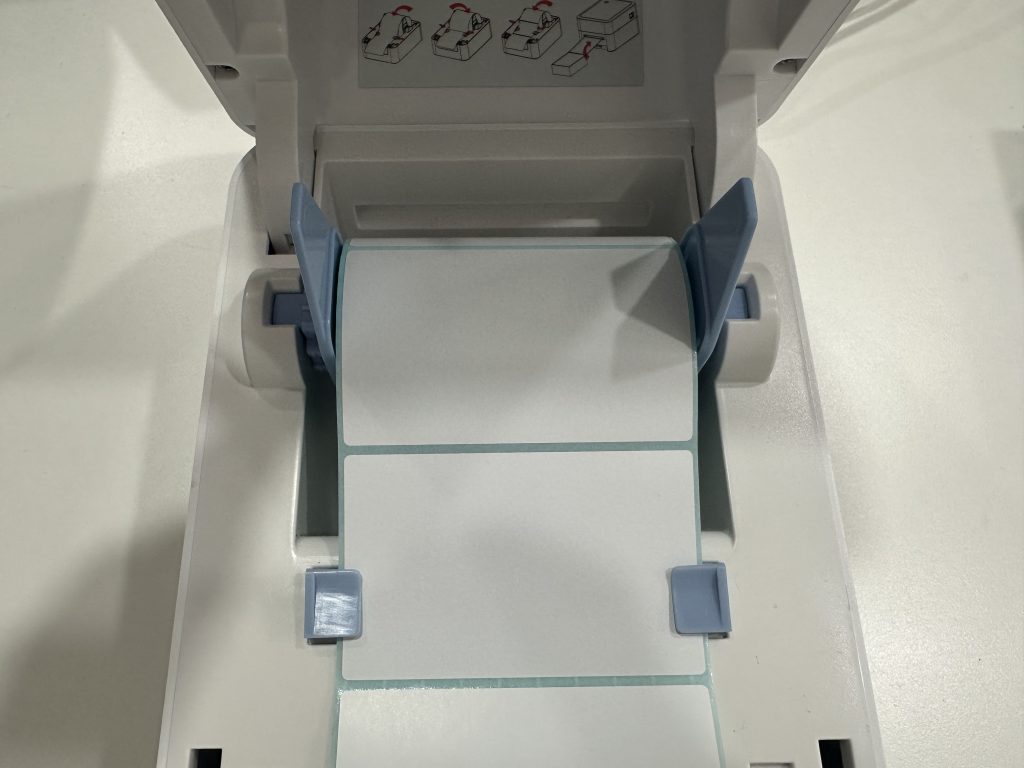
Шаг 2. Установите рулон этикеток
Рассмотрим этикетку 70 mm × 40 mm:
- Откройте крышку принтера.
- Поместите рулон в отсек; бумага должна находиться по центру.
- Проведите передний край бумаги под печатающей головкой.
- Зафиксируйте направляющие подачи бумаги снизу или сбоку принтера, чтобы они удерживали этикетку с обеих сторон.
Важно
Нижние направляющие подачи обязательно должны соответствовать ширине этикетки и быть зафиксированы, иначе бумага будет сильно застревать. Это самая распространённая проблема.
Шаг 3. Создайте размер бумаги
Если в драйвере нет используемого размера этикетки, создайте его вручную.
Порядок действий в Windows 11:
- Откройте Параметры → Bluetooth и устройства → Принтеры и сканеры.
- Найдите термопринтер и нажмите его.
- Нажмите Настройки печати.
- На вкладке Страница найдите кнопку Управление бумагой.
- Нажмите Создать и задайте часто используемый размер:
- Наименование:
70x40mm; - Ширина:
70 mm; - Высота:
40 mm; - Поля: везде 0.
- Наименование:
- Сохраните.
Распространённые размеры этикеток:
| Размер | Ширина × высота | Назначение |
|---|---|---|
| 70 × 40 mm | Самый распространённый | Стандартная подвесная карточка ткани |
| 80 × 50 mm | Средний | Карточка с большим объёмом информации |
| 100 × 60 mm | Большой | Крупная выставочная этикетка |
| 40 × 30 mm | Маленький | Простая этикетка |
Шаг 4. Назначьте размер бумаги по умолчанию
- В настройках печати выберите в поле Размер бумаги созданный размер
70x40mm. - Нажмите ОК, чтобы сохранить.
- После этого размер будет использоваться по умолчанию и его не придётся выбирать при каждой печати.
Печать в Jenny Fabric Software
- Отметьте образцы в Комнате образцов → откройте Корзину образцов → нажмите Печать этикетки.
- Выберите соответствующий шаблон, например 70 × 40 mm.
- Если в основном используется этот размер, нажмите Сделать по умолчанию.
- Нажмите Создать этикетки; страница печати откроется в новой вкладке браузера.
- Нажмите Печать напрямую. Если печать нечёткая, нажмите Создать PDF, чтобы сервер сформировал PDF высокого качества, и распечатайте его.
- Убедитесь, что выбран размер бумаги 70 × 40 mm.
- Нажмите печать.
Подробную информацию о разработке этикеток и управлении шаблонами см. в статье «Настройка печати этикеток».
Частые вопросы
Печать смещена или не выровнена по центру?
- Проверьте, находится ли рулон этикеток по центру.
- Проверьте, зафиксированы ли направляющие подачи бумаги.
- Убедитесь, что размер бумаги в настройках печати совпадает с фактической этикеткой.
- Точно скорректируйте положение элементов в редакторе этикеток.
Печатается пустая этикетка?
- Проверьте, направлена ли этикетка лицевой стороной вверх, то есть покрытием термобумаги вверх.
- Проведите по бумаге ногтем: лицевая сторона оставляет чёрный след.
- Проверьте, не требуется ли очистить печатающую головку.
Бумага постоянно застревает?
- Самая распространённая причина: направляющие подачи не зафиксированы.
- Проверьте, расположен ли рулон по центру.
- Проверьте, нет ли в отсеке обрывков бумаги.
- Попробуйте этикетки другой марки: некачественная бумага часто застревает.
При каждой печати приходится выбирать размер бумаги?
Вероятно, вы временно изменили размер в окне печати, а не сохранили его в постоянных настройках принтера. Выполните описанный выше шаг 4 и назначьте размер по умолчанию в Настройки печати.
Связанные статьи
- Настройка печати этикеток — разработка этикеток, переменные данных и три типа этикеток
- Настройка печати на Mac — настройка в macOS
- Драйверы принтеров — ссылки на драйверы разных марок
- Общий доступ к принтеру в локальной сети — один принтер для нескольких компьютеров