
订单填表与合同打印
客户确认了面料、颜色和数量,跟单员就可以在电脑端建订单。有的同事习惯逐栏填写,有的同事习惯对照合同版式。两人打开同一笔订单,都能从已保存的资料生成合同。
选一种顺手的填法
进入 订单 → 订单管理 → 新建订单,打开 订单资料。例如客户订了米白斜纹布 120 米、藏青斜纹布 80 米,先选客户,再把两种颜色分两行录入,各自填写数量和单位。
| 填写方式 | 什么时候用 | 怎样操作 |
|---|---|---|
| 只填表单 | 只想快速记单,或企业还没设置合同模板 | 在表单填写客户、交期、产品和数量。产品可从样品库选取。 |
| 表单 + Excel | 第一次用本企业的合同,想知道每个字段会印在哪里 | 选择已连线的模板,点击预览中的浅蓝色格子,填写对应字段,边填边核对合同版面。 |
| 只填 Excel | 熟悉本企业合同上各栏的位置 | 点浅蓝色格子,在对应的输入区填写。遇到需要从样品库选取编号的格子,可切回表单选产品。 |
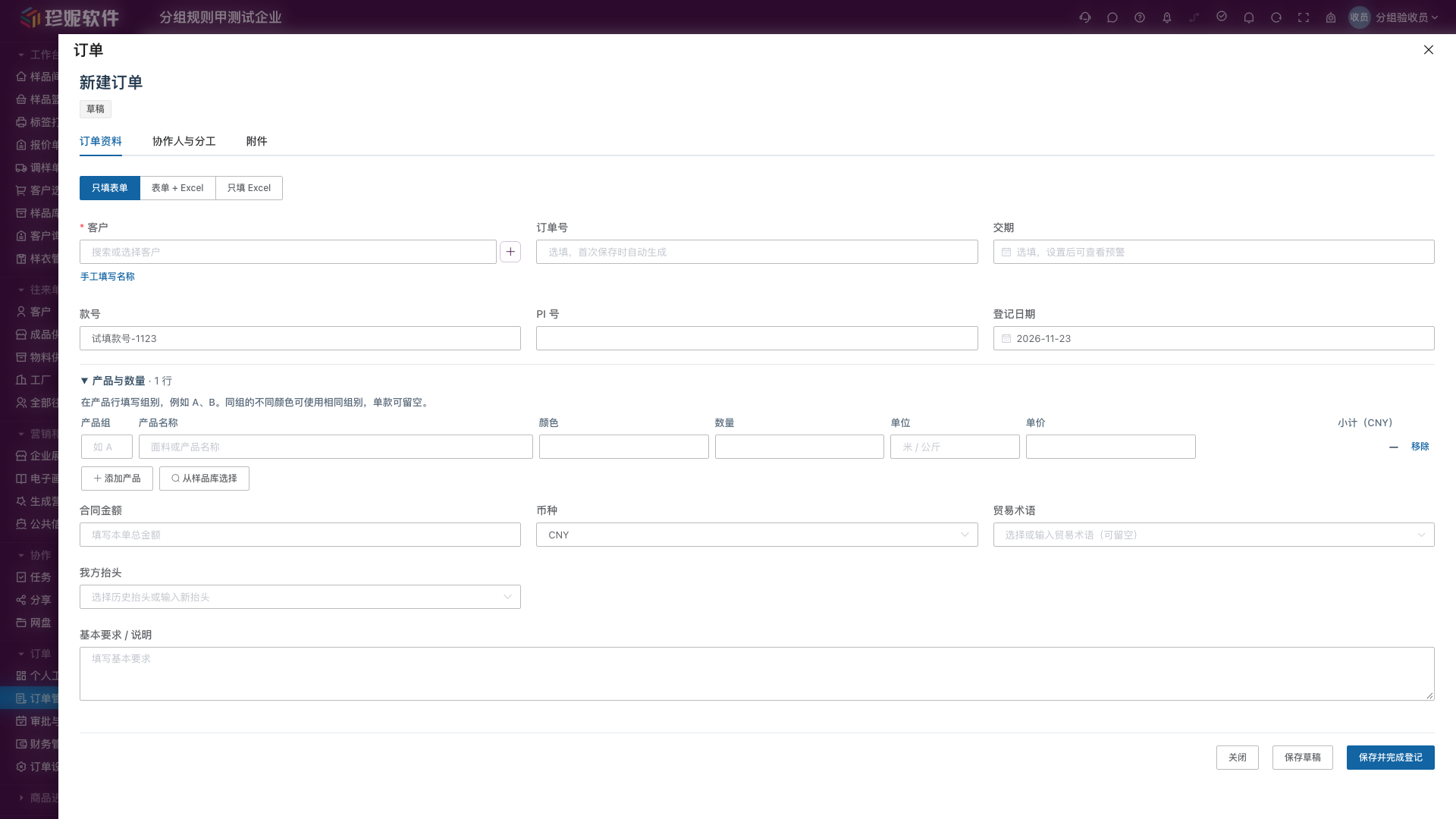
电脑网页版演示企业。图中企业启用了产品分组,因此明细左侧还有「产品组」。
Excel 方式无法选择时,先用「只填表单」继续记单。有订单设置权限的同事可到 订单 → 订单设置 → Excel 模板,为订单模板至少连接一个表单字段或明细列。多份模板都可用时,按这笔业务选择对应版式。若提示明细行放不下,回表单核对全部产品,并先调整模板容纳的行数再导出。
保存后从列表找回合同
- 在 订单资料 点 保存草稿。记下实际单号,从订单列表重新打开,核对客户、交期,以及米白 120 米、藏青 80 米是否各在正确的一行。
- 回到订单列表,在该单的 订单合同 列点 查看合同。有多份可用模板时,点旁边的箭头选择需要的版本。
- 检查合同抬头、明细和合计。本例两行都是米,如果模板设了数量合计,应为 200 米。
- 要交付纸件或 Excel,也可以打开原订单,在 订单资料 点 打印 或 下载 Excel。新单或有未保存修改的草稿会显示 保存草稿并打印 或 保存草稿并下载 Excel,先核对改动再点击。
找客户原件,还是取当前合同?
客户发来的签字件、原始订货表,在这笔订单的 附件 中查找。有附件时,列表也会显示 查看附件。要根据当前已保存的订单资料出一份合同,选 查看合同 或 下载 Excel 即可,无须先上传一份空合同。重复下载同一份表单不会增加附件版本。
需要保留一份手工填写的总表及其历次版本,请接着看 Excel 模板与附件版本。需要用这笔订单安排打样或发货,请先完成登记或审批,再看 订单业务单据。